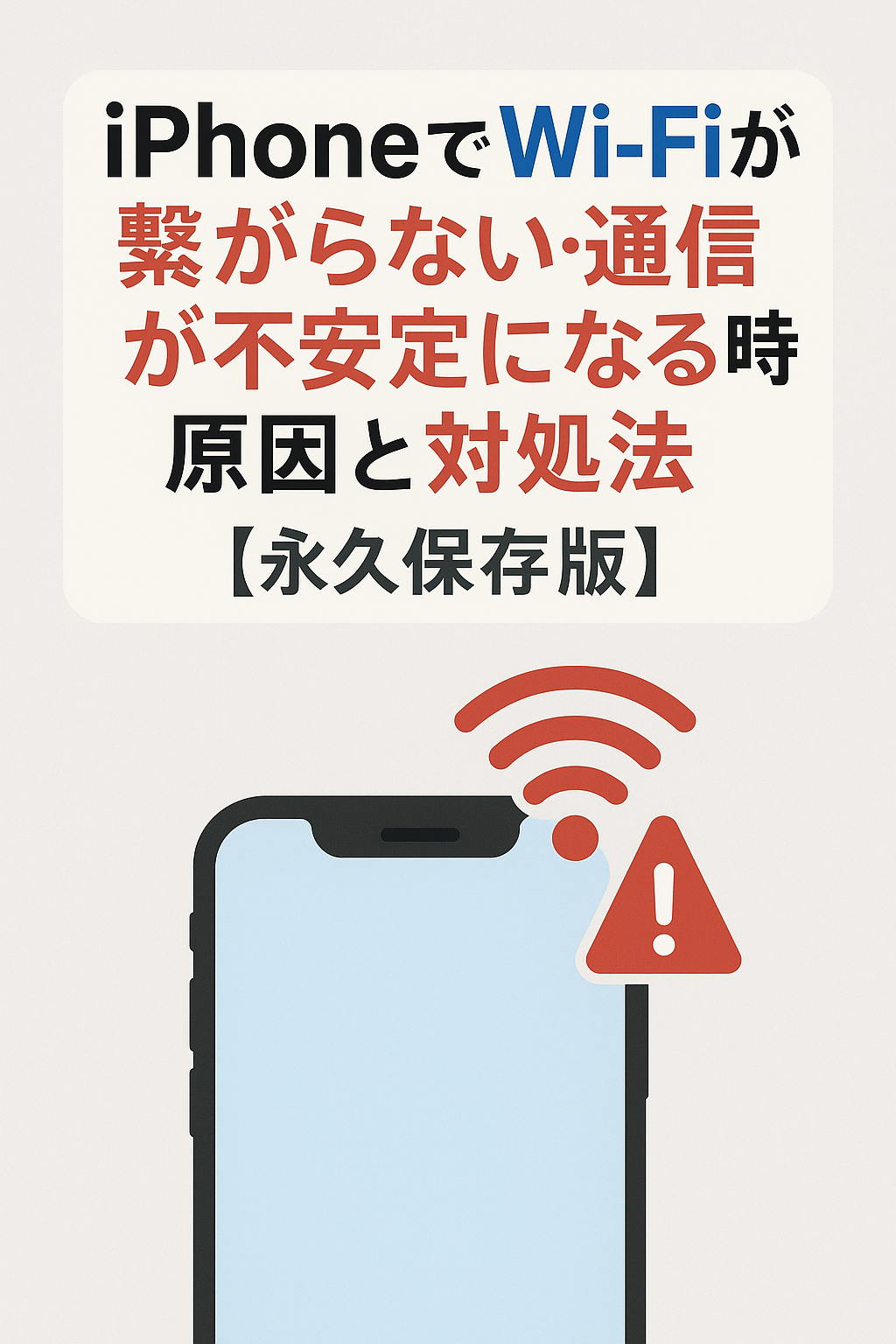
iPhoneでWi-Fiが繋がらない・通信が不安定になる時の原因と対処法【永久保存版】
iPhoneを使っていて、急にWi-Fiが繋がらなくなったり、通信が頻繁に途切れるというトラブルに遭遇したことはありませんか?
このようなトラブルは誰にでも起こりうるもので、原因は非常に多岐にわたります。しかし、順を追って冷静に対処すれば、ほとんどのケースは自分で解決できます。
誰でも再現できる実用的な対処法を、わかりやすく解説していきます。
1. まず最初に確認すべきこと【初心者でもできるチェック項目】
- ✅ Wi-Fiの設定がオフになっていないか?
- ✅ 機内モードがオンになっていないか?
- ✅ 他の端末ではWi-Fiが使えているか?
- ✅ iPhone本体の再起動を試したか?
これらのチェックで直ることも多く、最初に見落としがちなポイントです。
2. よくある原因と具体的な対処法
2-1. ルーター側の問題
Wi-Fiルーターが原因の場合も多く、一時的なフリーズや接続数の上限が影響していることがあります。
- ルーターの再起動(電源を抜いて30秒後に再接続)
- 他の端末で同様の問題が出るか確認
- 接続端末数の制限(5台〜10台)に注意
2-2. iOSの不具合・アップデート直後
iOSアップデート後に不安定になるのはよくある現象です。
- 「ネットワーク設定のリセット」(設定 > 一般 > 転送またはリセット > リセット)
- ソフトウェアの再アップデート(最新OSの確認と再適用)
2-3. 範囲外・電波干渉
電子レンジ・Bluetooth機器・壁の材質が電波干渉を起こすこともあります。
- ルーターとの距離を詰める
- 5GHz ⇔ 2.4GHz の切り替え
3. よくある質問と回答(Q&A)
Q. 他の端末は繋がるのに、iPhoneだけ繋がらない
A. iPhone側の設定やOSに問題がある可能性が高いです。「ネットワーク設定のリセット」をお試しください。
Q. iPhoneは繋がるけど、速度が遅い
A. キャッシュの溜まりすぎやバックグラウンドアプリが影響している可能性があります。一度すべてのアプリを終了し、Wi-Fiを再接続してください。
Q. アップデート後だけ不安定になるのはなぜ?
A. iOS更新で設定が一時的に初期化されたり、互換性不具合が起きるためです。しばらくすると安定するケースもあります。
4. 上級者向けの確認方法とカスタマイズ例
- Wi-FiのIPアドレスを固定する(DHCP → 静的設定)
- プロファイルの削除・再インストール
- VPNやセキュリティアプリの確認
これらは上級者向けですが、根本的な通信トラブルの解決につながる可能性があります。特に企業用プロファイルやMDM設定を利用している方は、構成プロファイルを見直してみてください。
5. 修理・買い替えを検討すべきサイン
以下のようなケースでは、Appleサポートや修理を検討しましょう。
- iPhoneだけ何をしても繋がらない
- Wi-Fiアイコンがグレーアウトする
- 物理的に本体が損傷している
特に「Wi-Fiが選択できない」「ネットワーク設定が開けない」といった症状がある場合は、ハードウェアの不具合が疑われます。
Appleの「エクスプレス交換サービス」などを利用すれば、最短で翌日交換も可能です。
6. まとめ|繋がらない時にやるべき行動を再整理
- 設定の基本チェック(Wi-Fi・機内モード・再起動)
- ルーターの再起動
- iPhoneの「ネットワーク設定リセット」
- 干渉環境の見直し(ルーター位置・周波数)
- OS更新の影響を確認する
これらのステップを上から順に試すことで、大抵のトラブルは自力で解決できます。
当記事は「いざという時に役立つ」保存版ガイドです。
ブックマークしておけば、突然Wi-Fiが繋がらなくなった時にも安心です。
この記事が役立ったと感じたら、ぜひSNSやLINEで友人にもシェアしてください。
※もし解決しない場合は、Apple公式サポート(https://support.apple.com/ja-jp)の利用をおすすめします。



【2025改良モデル】 加湿器 卓上 小型 Type-C充電式 卓上加湿器 除菌 大容量350ML 超音波式 次亜塩素酸水対応 静音 持ち運び便利 軽量 コンパクト コードレス 2段階ミスト 7色LEDライト 乾燥対策 花粉対策 水漏れ防止 長時間運転 自動停止機能 オフィス 子供部屋 寝室 車載 家庭用 (ホワイト)
¥1,776 (2026年1月19日 03:29 GMT +09:00 時点 - 詳細はこちら価格および発送可能時期は表示された日付/時刻の時点のものであり、変更される場合があります。本商品の購入においては、購入の時点で当該の Amazon サイトに表示されている価格および発送可能時期の情報が適用されます。)
電気毛布 敷き 掛け兼用 切り忘れ防止タイマー付き 省エネ 55W AI過熱保護機能 節電 速暖 140×80cm 洗濯可能 電気ブランケット 電気毛布洗える 頭寒足熱 ダニ退治 4段階タイマー 5段階温度調整 防寒対策 肩掛け 膝掛け シングル 毛玉なし 暖房器具 キャンプ オフィス 車中泊 ギフト (チェック柄)
¥2,980 (2026年1月19日 03:29 GMT +09:00 時点 - 詳細はこちら価格および発送可能時期は表示された日付/時刻の時点のものであり、変更される場合があります。本商品の購入においては、購入の時点で当該の Amazon サイトに表示されている価格および発送可能時期の情報が適用されます。)