1.はじめに
はじめに
iPhoneは、現代のスマートフォンの中でも非常に人気があり、その使いやすさや便利さが多くのユーザーに支持されています。しかし、初めてiPhoneを手にする人にとっては、その基本設定や使い方に戸惑うこともあるかもしれません。本記事では、初心者でも迷わずにiPhoneの基本設定を行うための解説と便利なテクニックを紹介します。
-(1)基本設定の役割と重要性 iPhoneの基本設定は、使いやすさや快適な利用を可能にするために非常に重要です。Wi-Fiの接続設定や言語と地域の設定、日付と時刻の設定など、これらの基本設定を適切に行うことで、iPhoneを自分の使いやすい環境にカスタマイズすることができます。
-(2)初期設定から始める iPhoneを初めて使う場合は、初期設定から始める必要があります。初期設定では、言語の選択やWi-Fiの接続、Apple IDの登録などが行われます。これらの設定を正しく行うことで、iPhoneを最初から快適に利用することができます。
以上が、「(1)はじめに」の内容です。iPhoneの基本設定は、初めて使う人にとっては少し戸惑うかもしれませんが、適切な設定を行うことで快適な利用ができます。次に、「(2)iPhoneの基本設定とは」について解説します。
2.iPhoneの基本設定とは
(1)基本設定の役割と重要性
iPhoneの基本設定は、iPhoneの使いやすさや機能を最大限に活用するために非常に重要です。基本設定は、Wi-Fiの接続や言語と地域の設定、日付と時刻の設定など、iPhoneの基本的な動作や表示を調整するための設定です。
これらの設定を適切に行うことで、iPhoneの使用体験をより快適にすることができます。たとえば、Wi-Fiの接続設定を行うことで、高速で安定したインターネット接続を利用することができます。また、言語と地域の設定を行うことで、自分の使用する言語や地に合った情報やサービスを受け取ることができます。
さらに、日付と時刻の設定を正確に行うことで、カレンダーやリマインダーなどのアプリケーションが正しく動作し、予定や通知を正確に管理することができます。また、画面の明るさやサウンド、通知の設定を調整することで、目に優しい表示や音量、通知の受け方を自分好みにカスタマイズすることができます。
基本設定は初期設定から始めることができますので、iPhoneを初めて使用する方でも迷わずに設定することができます。基本設定の手順はシンプルでわかりやすく、設定項目ごとに画面上で選択や入力をするだけです。
このように、基本設定はiPhoneの使いやすさや機能最大限に活常に重要です。正しく設定を行うことで快適なiPhone使用体験を得ことができます。
(2)初期設定から始める
| 初期設定手順 | 説明 |
|---|---|
| Wi-Fiの接続 | 設定アプリを開き、Wi-Fiの項目をタップし、接続したいネットワークを選択する。パスワードを入力する。 |
| 言語と地域の設定 | 設定アプリを開き、一般の項目をタップし、言語と地域の設定項目を選択する。自分の希望する言語と地域を選択する。 |
| 日と時刻の設定 | 設定アプリを開き、一般の項目をタップし、日付と時刻の項目を選択する。自動設定をオンにするか、手動で設定するかを選択する。 |
| 画面の明るさ調整 | 設定アプリを開き、ディスプレイと輝度の項目をタップし、自動輝度をオンにするか、手動で明るさを調整するかを選択する。 |
| サウンドと通知の設定 | 設定アプリを開き、サウンドとハプティクスの項目をタップし、着信音や通知音の設定、バイブレーションの有無などを調整する。 |
上記の表には、初期設定の手順とそれぞれの手順の簡単な説明が記載されています。これを参考にして、iPhoneの初期設定をスムーズに行うことができます。
3.基本設定の手順
(1)Wi-Fiの接続
Wi-Fiの接続は、iPhoneの基本設定の中でも重要な一部です。Wi-Fiに接続することで、インターネットに簡単にアクセスすることができます。以下では、Wi-Fiの接続手順をわかりやすく説明します。
まず、iPhoneの設定アプリを開きます。ホーム画面から「設定」アイコンをタップしましょう。設定画面が表示されたら、「Wi-Fi」を選択します。
Wi-Fi画面では、利用できるWi-Fiネットワークが一覧表示されます。自分が利用したいWi-Fiネットワークを選択します。ネットワークは一覧の中から見つけることができますが、場合によってはパスワードが必要な場合もあります。
選択したWi-Fiネットワークに接続するためには、パスワードを入力する必要があります。パスワードの入力画面が表示されたら、正確に入力しましょう。パスワードは大文字と小文字を区別するので注意が必要です。
パスワードを入力して「接続」ボタンをタップすると、iPhoneは指定したWi-Fiネットワークに接続します。接続が成功すると、Wi-Fiアイコンが画面上部に表示されます。
Wi-Fiの接続が完了したら、インターネットを利用することができます。ウェブサイトやアプリを開いて、快適なインターネット環境を楽しんでください。
Wi-Fiの接続は、公共の場所や自宅など、様々な場所で利用することができます。Wi-Fiに接続することで、データ通信量を節約することもできますので、ぜひ積極的に利用してみてください。
(2)言語と地域の設定
言語と地域の設定は、iPhoneの基本設定の一つです。この設定を適切に行うことで、利用する言語や地域に合わせた機能や表示が設定されます。
まず、設定アプリを開きます。ホーム画面から「設定」アイコンをタップし、設定画面を表示します。次に、「一般」をタップして一般の設定画面に移動します。
一般の設定画面では、言語と地域の項目が表示されています。まず、言語を設定しましょう。言語をタップすると、利用可能な言語のリストが表示されます。ここから使用したい言語を選択します。
次に、地域を設定します。地域をタップすると、利用可能な地域のリストが表示されます。ここから現在地域に合わせた地域を選択します。
言語と地域の設定を変更したら、変更内容を保存するために設定画面上部の「戻る」をタップし、一般の設定画面に戻ります。その後、設定画面左上の「完了」をタップして設定を保存します。
言語と地域の設定が正しく行われていれば、iPhoneの機能や表示が選択した言語や地域に合わせて設定されます。たとえば、日本語に設定した場合は、システムメニューやアプリの表示が日本語になります。
言語と地域の設定は、利用するユーザーにとって重要な設定です。適切な設定を行うことで、iPhoneの使いやすさや便利さをより一層高めることができます。
(3)日付と時刻の設定
日付と時刻の設定は、iPhoneの基本設定の一部であり、正確な日時情報を表示するために重要です。iPhoneでは、自動的に日付と時刻を設定することもできますが、場合によっては手動で設定する必要があります。
まず、日付と時刻の設定を行うには、以下の手順を実行します。
- ホーム画面から「設定」アイコンをタップします。
- 「一般」を選択し、その後「日付と時刻」をタップします。
- 「自動設定」をオンにすると、iPhoneは自動的に現在の日付と時刻を取得します。ただし、この機能を使用するにはWi-Fiまたはモバイルデータ通信が必要です。
- 手動で設定する場合は、「自動設定」をオフにし、「日付と時刻を設定」をタップします。
- 「日付」または「時刻」をタップして、それぞれの値を変更することができます。また、「24時間表示」や「タイムゾーンの自動設定」などのオプションもあります。
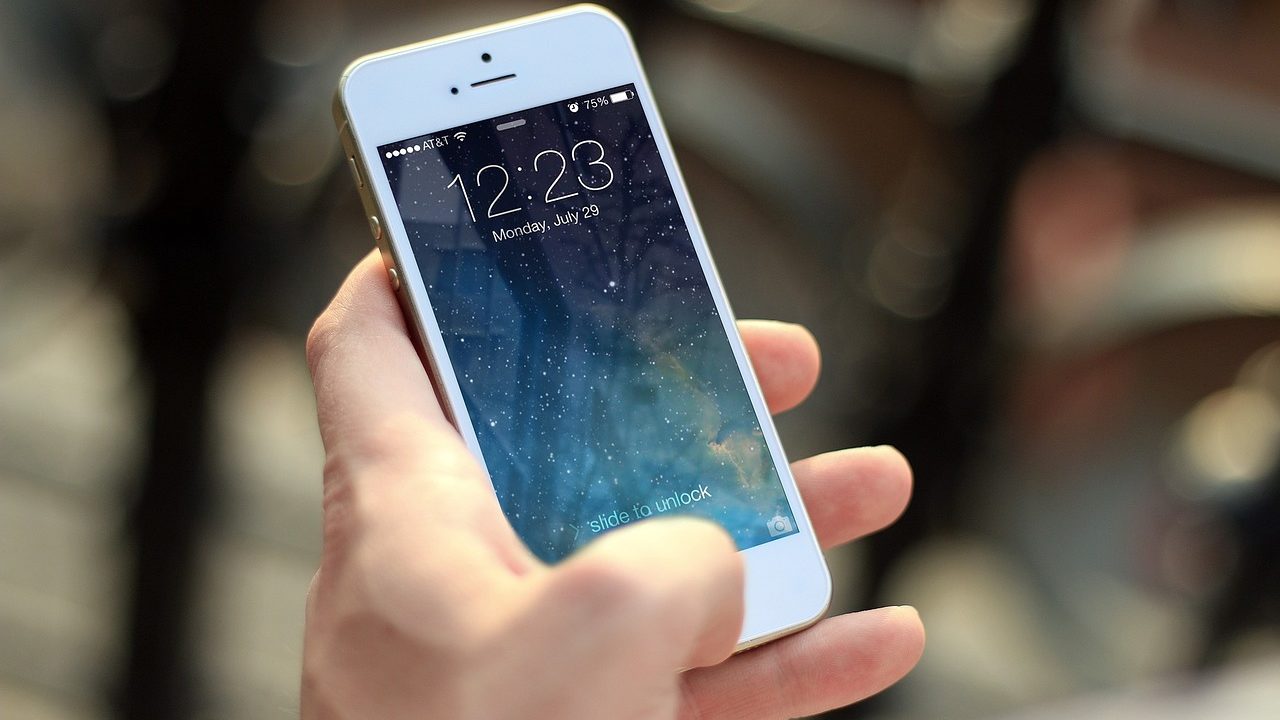
日付と時刻の設定が正しく行われていれば、iPhoneのロック画面や各アプリで正確な日時が表示されます。また、時計アプリやカレンダーアプリなどの機能も正常に動作します。
日付と時刻の設定は、日常生活でのスケジュール管理やタイムゾーンの変更などにも関係しています。正確な日付と時刻が設定されていることは、iPhoneの利用において欠かせない要素です。注意点としては、時刻の設定を変更する際には、タイムゾーンの変更にも注意が必要です。海外への旅行や国際ビジネスの際には、現地の正確な時刻に合わせる必要があります。
以上が、iPhoneの日付と時刻の設定の基本的な手順です。正確な日時情報を表示するために、適切な設定を行いましょう。
(4)画面の明るさ調整
iPhoneの画面の明るさ調整は、使用する際に快適な視認性を確保するために重要な設定です。明るすぎると目が疲れやすくなり、暗すぎると見づらくなる可能性があります。画面の明るさを調整することで、目の負担を軽減し、より快適な使用が可能となります。では、具体的な手順を見ていきましょう。
まず、ホーム画面から「設定」アプリを開きます。次に「ディスプレイ&輝度」をタップします。そこで、画面上部にある「明るさ」のスライダーを見つけることができます。スライダーを左に動かすと画面が暗くなり、右に動かすと明るくなります。適切な明るさに調整するためには、自分の好みや使用環境に合わせて調整することが重要です。
また、iPhoneでは自動的に画面の明るさを調整する「自動輝度」機能も利用することができます。この機能をオンにすると、環境の明るさに応じて自動的に画面の明るさを調整してくれます。省エネルギーモードを利用している場合、自動輝度機能は自動的にオフになるので、注意が必要です。
画面の明るさの調整は、バッテリーの消費も関連しています。明るさが高いほど消費電力も増えますので、バッテリーの節約を考える場合は、適切な明るさに設定することが大切です。
以上が、iPhoneの画面の明るさ調整の基本的な手順です。自分の好みや使用環境に合わせて、適切な明るさを調整しましょう。快適な視認性とバッテリーの節約に役立つ設定ですので、ぜひ活用してください。
(5)サウンドと通知の設定
iPhoneのサウンドと通知の設定では、さまざまな通知やアラート音の設定をカスタマイズすることができます。まず、サウンドの設定では、着信音やメールの通知音、メッセージの音などを個別に設定することができます。これにより、特定の通知を見逃すことなく、重要なメッセージや電話を確認することができます。
また、通知の設定では、各アプリケーションごとに通知のスタイルや優先度を設定することができます。これにより、重要な通知のみを受け取ることができ、日常生活や仕事中に集中することができます。さらに、バナー通知やアラート通知の表示時間やスタイルも設定できます。これにより、通知が画面から消えるまでの時間や表示形式を自分の好みに合わせることができます。
さらに、サウンドと通知の設定では、バイブレーションのパターンや強さも調整することができます。これにより、静かな場所や会議中など、音を出さずに通知を受け取ることができます。また、ノットゥディストーブやiPhoneを振動させることによって、音がなくても通知を感知することもできます。
以上がiPhoneのサウンドと通知の設定の基本的な内容です。これらの設定を適切にカスタマイズすることで、自分に合った快適なiPhone利用環境を作ることができます。
4.便利なテクニック
(1)バッテリーの節約方法
iPhoneのバッテリー寿命を延ばすためには、いくつかの節約方法があります。まずは、画面の明るさを下げることが大切です。明るすぎる画面はバッテリーを消費しますので、必要最低限の明るさに設定しましょう。
また、バックグラウンドで動作しているアプリを終了させることも効果的です。マルチタスキング機能によって同時に複数のアプリが起動している場合、バッテリーが消耗します。使用していないアプリはアプリスイッチャーで終了させることで、バッテリーの持ちを改善することができます。
さらに、通知設定を見直すことも大切です。通知音やバイブレーションはバッテリーを消費するので、必要のない通知はオフにしましょう。設定アプリの「通知」から個別に設定することができます。
さらに、バッテリー消費量の高いアプリを特定し、使用頻度を見直すこともおすすめです。設定アプリの「バッテリー」で各アプリの消費量を確認することができます。頻繁に使用しないアプリは、必要なときだけ起動するようにしましょう。
これらの節約方法を実践することで、iPhoneのバッテリーの持ちを改善することができます。バッテリーの寿命を延ばし、長時間使用することができるため、快適なiPhoneライフを送ることができます。
(2)画面ロックの設定
画面ロックの設定は、iPhoneのセキュリティを強化するために非常に重要です。画面ロックを設定することで、他の人が勝手にiPhoneを操作したり、個人情報にアクセスしたりすることを防ぐことができます。
画面ロックの設定方法は簡単です。まず、設定アプリを開きます。次に、画面上部に表示されている「画面と明るさ」をタップします。そこで、「自動ロック」という項目が表示されます。この設定をタップし、画面ロックの時間間隔を選択します。例えば、1分、5分、15分などのオプションがあります。自動ロックの時間間隔が経過すると、iPhoneは自動的にロックされます。
さらに、セキュリティを強化するために、パスコードロックやTouch ID、Face IDなどの機能も利用することができます。パスコードロックを設定する場合、設定アプリ内の「Face IDとパスコード」または「Touch IDとパスコード」という項目を選択します。そこで、6桁または4桁のパスコードを設定することができます。Touch IDやFace IDを利用する場合は、それぞれの設定項目を選択し、指紋や顔の登録を行います。
画面ロックの設定は、iPhoneのセキュリティを強化するための重要な手順です。適切な画面ロックの設定を行うことで、個人情報や重要なデータを保護することができます。ぜひ、この機能を活用して、安心してiPhoneを使用しましょう。
(3)バックアップの取り方
バックアップは、大切なデータを保護するために重要な手段です。iPhoneでは、定期的にバックアップを取ることが推奨されています。バックアップを取ることで、データの紛失や故障時にも安心して復元することができます。
iPhoneのバックアップは、iCloudを使用する方法とコンピューターを使用する方法の2つがあります。iCloudを使用する場合は、設定アプリからiCloudにサインインし、バックアップを有効にする必要があります。自動バックアップ機能をオンにすることで、iPhoneがWi-Fi接続されている状態で充電されているときに自動的にバックアップが作成されます。また、手動でバックアップを作成することもできます。
コンピューターを使用する場合は、iTunesを利用します。iPhoneをコンピューターに接続し、iTunesを起動して、デバイスの概要タブからバックアップを作成することができます。iTunesを使用する場合は、バックアップデータはコンピューターに保存されます。
バックアップの取り方には、iCloudとiTunesのどちらを選ぶかは個人の好みや状況によって異なります。iCloudを使用する場合は、容量制限があるため、十分なストレージスペースを確保しておく必要があります。一方、コンピューターを使用する場合は、常にコンピューターに接続する必要があります。
大切なデータを守るために、定期的にバックアップを取ることを忘れずにしましょう。バックアップは、予期せぬトラブルやデータの損失を防ぐために非常に重要です。
(4)アクセシビリティ機能の活用
iPhoneは、誰もが簡単に操作できるように、さまざまなアクセシビリティ機能を備えています。これらの機能を活用することで、視覚や聴覚に制約のあるユーザーにとっても快適な使用が可能となります。
まず、”設定”アプリを開き、「一般」→「アクセシビリティ」に進みます。そこで、さまざまなオプションや設定項目が表示されます。以下では、いくつかの便利なアクセシビリティ機能を紹介します。
・VoiceOver:視覚障害のあるユーザー向けのスクリーンリーダー機能です。画面上のテキストやアイコンを読み上げてくれるため、タッチやジェスチャーだけでなく音声で操作することができます。
・拡大/縮小:画面上のテキストや画像を拡大したり、色の反転やコントラストの調整など、視覚に配慮した表示設定を行うことができます。
・字幕とオーディオガイド:動画や音声コンテンツを利用する際に、字幕や音声ガイドを表示・再生することができます。視覚や聴覚に制約のあるユーザーにとって、情報へのアクセスが向上します。
これらの機能は、ユーザーの個別のニーズに合わせてカスタマイズ可能です。例えば、テキストサイズを大きくすることで文字が見やすくなったり、色の配色を変更することでコントラストを向上させたりすることができます。
アクセシビリティ機能は、iPhoneをより使いやすくするだけでなく、社会的な包摂性を高める効果もあります。これまでスマートフォンの利用が難しかった人々が、自らの生活や仕事においてiPhoneを活用できるようになることで、情報格差の解消や社会参加の促進につながるのです。
アクセシビリティ機能は、iPhoneの基本設定から簡単に利用することができます。ぜひ、これらの機能を活用して、より多くの人々がiPhoneの利便性を享受できるようにしましょう。
以上が、「(4)アクセシビリティ機能の活用」についての解説です。アクセシビリティ機能は、iPhoneをより使いやすくするための重要な要素であり、初心者でも迷わずに設定できるようになっています。
(5)Siriの使い方
Siriは、iPhoneの便利な音声アシスタントです。Siriを使用することで、音声コマンドを使って様々な操作を行うことができます。
まず、Siriを起動するには、ホームボタンを長押しするか、「Hey Siri」と声をかけることで利用できます。iPhoneがロックされている場合は、パスコードの入力が必要な場合があります。
Siriには様々な機能があります。例えば、天気予報の確認や最寄りのレストランの検索、電話の発信などができます。また、メッセージやメールの送信、カレンダーの予定の確認や作成も可能です。
Siriを使って音楽の再生も簡単です。例えば、「Hey Siri、Queenの曲を再生して」と言うと、Queenの曲が再生されます。再生中の曲を停止するには、「Hey Siri、音楽を停止」と言えばOKです。
Siriは日本語にも対応しており、日本語で指示を出すこともできます。また、Siriの声の設定も変更することができます。設定アプリからSiriの声の性別やアクセントを選ぶことができます。
SiriはiPhoneの便利な機能であり、使い方さえ覚えておけば、よりスムーズな操作が可能になります。ぜひ、Siriを活用して、iPhoneの操作を効率化しましょう。
5.アプリの基本設定
(1)メールアカウントの設定
メールアカウントの設定は、iPhoneを使う上で非常に重要です。メールアプリを使ってメールを受信・送信するためには、まずアカウントの設定が必要です。
まずは、ホーム画面から「設定」アプリを開きます。次に、「メール」という項目を選択します。画面上には「アカウントを追加」という項目が表示されるので、これを選択します。
すると、いくつかのメールサービスのアイコンが表示されるので、自分が利用しているメールサービスに対応したアイコンを選択します。例えば、Gmailを使用している場合は「Google」のアイコンを選択します。
次に、メールアカウントとパスワードを入力します。これらは、メールサービスの提供元から提供されたものです。正確に入力することが重要ですので、入力を間違えないように注意しましょう。
入力が完了したら、「次へ」をタップします。iPhoneは自動的にアカウントの設定を確認し、正しく設定されているかどうかをチェックします。設定が正常であれば、メールアカウントの設定が完了します。
設定が完了したら、メールアプリを開くと、受信トレイに新しいメールが表示されるはずです。また、メールの送信も簡単に行うことができます。
以上が、iPhoneでのメールアカウントの設定方法です。正しく設定することで、スムーズにメールの受信・送信が行えますので、初めてiPhoneを使用する方でも迷わずに設定することができるでしょう。
(2)カレンダーアプリの設定
| 設定項目 | 内容 |
|---|---|
| 表示するカレンダーの選択 | 複数のカレンダーを表示し、必要な情報のみを表示させることができる。 |
| アラームの設定 | 重要な予定に対してアラームを設定し、時間になるとアラームが鳴る。 |
| カレンダーシェアの設定 | 他のユーザーとカレンダーを共有し、予定の共有やスケジュールの調整が簡単に行える。 |
これらの設定は、カレンダーアプリの「設定」メニューからアクセスすることができます。必要な項目を選択し、個々の設定を調整します。カレンダーアプリの設定を適切に行うことで、自分のスケジュール管理がより簡単になります。
(3)写真とカメラの設定
iPhoneの写真とカメラの設定は、撮影した写真やビデオの品質や保存方法をカスタマイズするために重要です。以下では、iPhoneの写真とカメラの設定について説明します。
まず、カメラの設定では、「画像形式」を選択することができます。JPEG形式は、一般的な画像形式であり、ファイルサイズが小さくなります。一方、HEIF形式は、より高い画質を提供し、ファイルサイズを削減することができます。
次に、「HDR」機能を有効にすることもできます。これは、高輝度と低輝度の範囲を組み合わせて、より広いダイナミックレンジを持つ写真を撮影する機能です。HDRを使用すると、明るい場所と暗い場所の両方の詳細がキャプチャされ、よりバランスの取れた写真が得られます。
また、「ライブフォト」も設定できます。ライブフォトは、静止画像に加えて、撮影時の音や動きをキャプチャする機能です。撮影後に写真を長押しすると、ライブフォトが再生されます。
さらに、「写真とカメラ」の設定では、撮影した写真やビデオの保存先を選択することができます。iCloudフォトライブラリを有効にすると、写真とビデオは自動的にクラウドにバックアップされ、すべてのデバイスでアクセスできるようになります。
以上が、iPhoneの写真とカメラの設定についての概要です。これらの設定をカスタマイズすることで、より良い写真撮影体験を楽しむことができます。
(4)音楽アプリの設定
iPhoneの音楽アプリは、私たちの日常生活に欠かせないものの一つです。音楽を聴くだけでなく、プレイリストの作成やイコライザーの調整など、さまざまな楽しみ方ができます。ここでは、音楽アプリの基本設定について説明します。
まず、音楽アプリの設定にはいくつかの項目があります。まずは、プレイリストの作成方法です。音楽をカテゴリー別に整理したい場合は、プレイリストを作成することで簡単に管理できます。また、プレイリスト内の曲の順番を変更したい場合は、編集機能を使って並び替えることも可能です。
次に、イコライザーの設定についてです。イコライザーは、音楽の周波数バランスを調整する機能です。例えば、ベースや高音を強調することで、音楽の響きをより楽しむことができます。iPhoneの音楽アプリには、あらかじめ用意されたイコライザープリセットがいくつかありますが、好みに合わせてカスタマイズも可能です。
さらに、再生オプションの設定も重要です。例えば、シャッフル再生やリピート再生など、自分の好みに合わせて再生方法を設定することができます。また、イヤホンやBluetoothヘッドフォンを使用する場合は、再生オプションからオーディオ出力を選択することもできます。
これらの基本設定を適切に行うことで、音楽アプリをより快適に利用することができます。音楽は私たちの生活を豊かにしてくれる存在ですので、ぜひiPhoneの音楽アプリの設定を活用して、より良い音楽体験を楽しんでください。
6.まとめ
まとめ
今回の記事では、iPhoneの基本設定について詳しく解説しました。基本設定は、iPhoneの使用において非常に重要な役割を果たしており、初期設定から始めることが大切です。
まずは、Wi-Fiの接続方法について説明しました。インターネットを利用するためには、Wi-Fiに接続する必要があります。次に、言語と地域の設定について解説しました。iPhoneの表示言語や地域に合わせて設定することで、より使いやすくなります。
また、日付と時刻の設定や画面の明るさ調整方法、サウンドと通知の設定方法についても詳しく説明しました。これらの設定は、個々の好みや使用環境に合わせて変更することができます。
さらに、便利なテクニックとして、バッテリーの節約方法や画面ロックの設定方法、バックアップの取り方、アクセシビリティ機能の活用、Siriの使い方についてもご紹介しました。これらのテクニックを活用することで、より快適なiPhoneの使用が可能です。
最後に、アプリの基本設定についても触れました。メールアカウントの設定やカレンダーアプリ、写真とカメラの設定、音楽アプリの設定方法について説明しました。
iPhoneの基本設定を理解し、便利なテクニックを活用することで、よりスムーズな操作や快適なiPhoneの使用ができるでしょう。ぜひ、この記事を参考にして、iPhoneの基本設定をマスターしてください。

【純正品】 シャープ プラズマクラスターイオン発生ユニット IZ-C90M
¥2,318 (2026年1月19日 03:29 GMT +09:00 時点 - 詳細はこちら価格および発送可能時期は表示された日付/時刻の時点のものであり、変更される場合があります。本商品の購入においては、購入の時点で当該の Amazon サイトに表示されている価格および発送可能時期の情報が適用されます。)



【Fire HD 8 第12世代用】保護フィルム フッ素コーティング 反射防止 抗菌 気泡レス加工 2枚入り
¥1,580 (2026年1月19日 03:29 GMT +09:00 時点 - 詳細はこちら価格および発送可能時期は表示された日付/時刻の時点のものであり、変更される場合があります。本商品の購入においては、購入の時点で当該の Amazon サイトに表示されている価格および発送可能時期の情報が適用されます。)
Amazon Fire HD 10 インチ タブレット - 1080pフル HDディスプレイ、大画面で動画もマンガも - 32GB ブラック
只今、価格を取得しています。
(2026年1月19日 03:29 GMT +09:00 時点 - 詳細はこちら価格および発送可能時期は表示された日付/時刻の時点のものであり、変更される場合があります。本商品の購入においては、購入の時点で当該の Amazon サイトに表示されている価格および発送可能時期の情報が適用されます。)