1.はじめに
はじめに
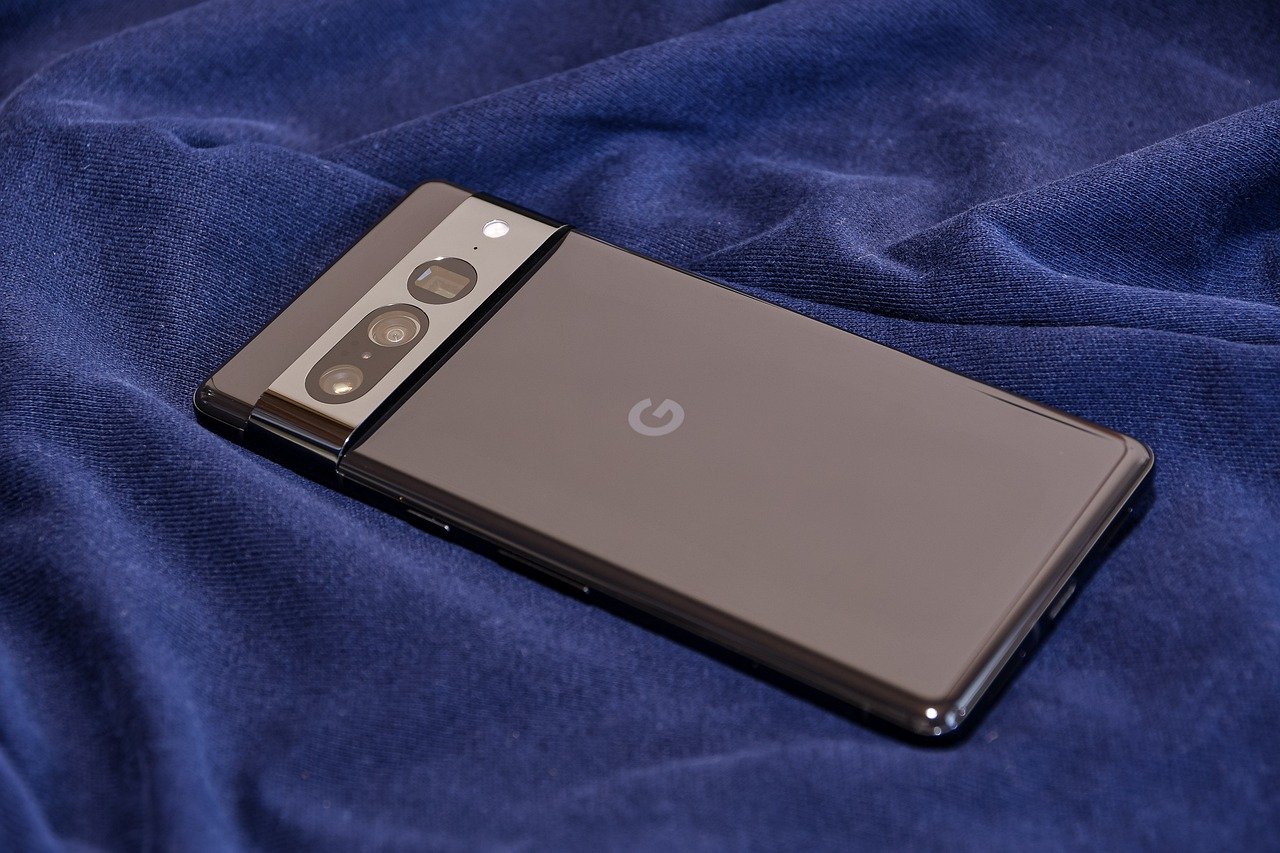
Androidスマホをはじめて使用する方にとって、基本設定やカスタマイズ方法は慣れないものかもしれません。しかし、このガイドを通じて、Androidスマホの基本設定方法と自分好みにカスタマイズするコツを学ぶことができます。
まず、Androidスマホの基本設定方法についてです。スマホを初めてセットアップする際は、言語や地域の選択、Googleアカウントの登録などが必要です。また、Wi-FiやBluetoothの設定方法も重要です。これにより、インターネットに接続したり、他のデバイスとの連携を行うことができます。さらに、画面の明るさや音量の調整方法や通知設定の変更方法も覚えておきましょう。
次に、自分好みにカスタマイズするコツについてです。ホーム画面にウィジェットやショートカットを追加することで、よく使用するアプリや情報に素早くアクセスできます。また、壁紙やアイコンの変更によって、スマホの外観を自分好みにカスタマイズすることも可能です。さらに、通知音や着信音のカスタマイズやアプリのソート、フォルダの作成方法なども知っておくと便利です。
Androidスマホには、便利な機能もたくさんあります。マルチウィンドウ機能を使えば、複数のアプリを同時に表示することができます。また、データのバックアップと復元方法を覚えておけば、大切なデータを安全に保護することができます。バッテリーセーバーモードの有効活用方法やスクリーンショットの撮り方も覚えておきましょう。
セキュリティ設定とプライバシー管理も重要です。パスワードや指紋認証の設定を行うことで、スマホのセキュリティを強化することができます。アプリの権限管理やプライバシー保護にも注意しましょう。紛失時の遠隔操作やデータ削除方法を知っておくと安心です。また、セキュリティアプリの活用もオススメです。
以上がAndroidスマホの基本設定方法と自分好みにカスタマイズするコツの概要です。これらの知識を身につけることで、スマホの使い方がより便利で楽しくなるでしょう。是非、試してみてください。
2.Androidスマホの基本設定方法
(1)初めてスマホをセットアップする際の手順
初めてAndroidスマホをセットアップする際は、以下の手順に従って進めることがおすすめです。まず、電源ボタンを長押ししてスマホを起動します。次に、言語や地域設定を選択し、Wi-Fi接続を設定します。これにより、インターネットに接続することができます。
その後、Googleアカウントを登録することが必要です。Googleアカウントを持っていない場合は、新しく作成することもできます。Googleアカウントは、スマホの多くの機能やアプリを利用するために必要となりますので、忘れずに登録しておきましょう。
次にデバイスのセキュリティ設定を行います。パターンロックやPINコード、指紋認証などの方法を選択し、スマホのセキュリティを強化しましょう。セキュリティ設定は、スマホの保護やプライバシーの管理に重要な役割を果たします。
最後に、デバイス名やバックアップ設定を選択します。デバイス名は、他のデバイスと区別するために便利です。また、バックアップ設定を有効にすることで、データの損失や削除のリスクを軽減することができます。
以上が初めてスマホをセットアップする際の基本的な手順です。この手順に従ってスマホの初期設定を行うことで、快適なスマホライフを始めることができます。セットアップ後は、自分の好みやニーズに合わせてカスタマイズすることも可能ですので、ぜひ試してみてください。
(2)Wi-FiやBluetoothの設定方法
Wi-FiやBluetoothは、Androidスマホの重要な機能です。このセクションでは、Wi-FiとBluetoothの設定方法について説明します。
まず、Wi-Fiの設定方法です。Wi-Fiを使用するためには、Androidスマホの設定メニューにアクセスする必要があります。一般的には、ホーム画面から「設定」アイコンをタップして設定メニューに入ります。設定メニューで「ネットワーク&インターネット」を選択し、「Wi-Fi」をタップします。そこで、利用可能なWi-Fiネットワークの一覧が表示されます。接続したいWi-Fiネットワークをタップしてパスワードを入力し、接続ボタンをタップすると、スマホが選択したネットワークに接続します。
次にBluetoothの設定方法です。Bluetoothを使用するためにも、設定メニューにアクセスします。設定メニューで「接続性」または「Bluetooth」といったタブを探し、それをタップします。Bluetoothがオフになっている場合は、「オン」に切り替えます。Bluetoothがオンになると、スマホは近くのデバイスを自動的に検出します。ペアリングしたいデバイスをタップして、ペアリングの要求に応じてPINコードやパスキーを入力します。デバイスが正しくペアリングされれば、スマホとデバイス間でBluetooth経由で通信できるようになります。
以上がWi-FiとBluetoothの基本的な設定方法です。設定メニューでこれらのオプションを見つけて設定するだけで、スマホを便利に活用することができます。次のセクションでは、画面の明るさや音量の調整方法について詳しく説明します。
(3)画面の明るさや音量の調整方法
スマートフォンでは、画面の明るさや音量を調整することができます。画面の明るさを調整するには、通常は通知パネルを下にスワイプし、明るさのスライダーを上下にスライドさせることで行います。また、一部の端末では、設定アプリから明るさを調整することもできます。
音量の調整も同様に行えます。通知パネルを下にスワイプして音量アイコンをタップすると、着信音、メディア音量、アラーム音量など、各種の音量を個別に調整できます。また、設定アプリの「音」セクションからも音量を調整することができます。
画面の明るさや音量を調整する際には、自分の使いやすい設定に合わせて調整しましょう。例えば、明るさは屋内と屋外では異なる設定が必要となることがあります。音量も環境に合わせて変更することで、不快な音響環境を避けることができます。
Androidスマートフォンでは、画面の明るさや音量を簡単に調整することができます。使いやすい設定に調整して、快適なスマートフォンライフを楽しみましょう。
(4)通知設定の変更方法
Androidスマートフォンでは、通知設定を自分好みにカスタマイズすることができます。通知設定を変更することで、どのような通知を表示するか、音やバイブレーションの有無、優先順位などを設定することができます。
まず、通知設定を変更するには「設定」アプリを開きます。一般的にはアプリ一覧やホーム画面にあるギアのアイコンが表示されているアプリです。設定アプリをタップして開きます。
次に、設定アプリ内で「通知」または「サウンドと通知」などの項目を探します。通常、この項目は「サウンドと通知」または「通知管理」という名前で表示されます。
通知設定画面では、各アプリごとに通知の設定ができます。アプリごとに通知の表示、音、バイブレーションの有無、優先順位を設定することができます。また、一括で通知設定を変更することも可能です。
通知設定画面で各アプリの設定を変更するには、該当のアプリ名をタップします。アプリごとの設定画面が表示されるので、通知に関する設定を変更します。
通知設定画面では、通知の表示方法や音、バイブレーション、優先順位を選択することができます。通知を表示するかどうかは「通知を表示」または「通知をオフにする」のようなオプションで選択します。音やバイブレーションの有無はそれぞれの項目をタップして設定します。優先順位は「重要」「一般」「最高」などの選択肢があり、自分の好みに合わせて設定することができます。
通知設定の変更が完了したら、戻るボタンをタップして設定画面を閉じます。これで通知設定が変更され、自分の好みに合った通知が表示されるようになります。
以上がAndroidスマートフォンの通知設定の変更方法です。通知設定をカスタマイズすることで、必要な情報を効果的に受け取ることができます。是非、自分の使用スタイルに合わせて通知設定を変更してみてください。
3.自分好みにカスタマイズするコツ
(1)ホーム画面のウィジェットやショートカットの追加方法
Androidスマホでは、ホーム画面にウィジェットやショートカットを追加することで、より便利にアプリや機能にアクセスすることができます。ホーム画面には、通常アプリアイコンが配置されていますが、ウィジェットを利用することで、天気予報やニュース、カレンダーなどの情報を一目で確認することができます。
ウィジェットの追加方法は簡単です。まず、ホーム画面を長押しし、表示されるメニューから「ウィジェット」を選択します。次に、ウィジェット一覧が表示されるので、追加したいウィジェットを選択します。ウィジェットを長押しし、ホーム画面の任意の場所にドラッグ&ドロップすると、ウィジェットが追加されます。
ショートカットの追加方法も簡単です。ホーム画面を長押しし、表示されるメニューから「ショートカット」を選択します。次に、ショートカット一覧が表示されるので、追加したいアプリや機能を選択します。ショートカットが追加されると、ホーム画面上にアイコンが表示されます。
ホーム画面にウィジェットやショートカットを追加することで、よりスムーズにアプリや機能にアクセスすることができます。自分の利用頻度の高いアプリや機能をホーム画面上に配置することで、素早く操作することができます。ぜひ、試してみてください。
(2)壁紙やアイコンの変更方法
スマホを自分好みにカスタマイズするためには、壁紙やアイコンの変更方法を知ることが重要です。壁紙はスマホの背景画像であり、アイコンはアプリのシンボルです。
まず、壁紙の変更方法です。Androidスマホでは、ギャラリーアプリや壁紙専用のアプリを使用して壁紙を選ぶことができます。また、インターネットからダウンロードした画像を壁紙に設定することもできます。設定方法は簡単で、設定アプリを開き、ディスプレイの設定メニューを選択し、壁紙の項目から選択したい画像を選ぶだけです。
次に、アイコンの変更方法です。Androidスマホでは、ホーム画面上のアイコンを長押しすることで、サイズ変更やアイコンの配置変更ができます。また、ホーム画面上でアイコンを長押しすると、アイコン編集メニューが表示され、アイコンのデザインやラベルの変更が可能です。さらに、アプリ専用のアイコンパックをダウンロードして適用することもできます。
壁紙やアイコンの変更は、スマホの外観を自分好みにカスタマイズする簡単な方法です。自分の好みに合わせて、個性的なスマホのデザインを楽しんでみましょう。
(3)通知音や着信音のカスタマイズ方法
Androidスマホでは、通知音や着信音を自分の好みにカスタマイズすることができます。通知音や着信音は、ユーザーにとって重要な役割を果たすものであり、個々の好みや状況に合わせて設定することが求められます。
まず、通知音や着信音を変更するには、設定アプリを開きます。一般的には、設定アプリの「サウンド」や「音」のセクションで設定を行います。
通知音のカスタマイズでは、Androidスマホに最初から搭載されている様々な音声ファイルの中から選択することができます。また、自分で用意した音声ファイルを使用することもできます。設定画面で、通知音として使用したい音声ファイルを選択し、保存することで変更が反映されます。
同様に、着信音も設定することができます。設定アプリの「着信音」セクションに進むと、プリセットの着信音や自分で用意した音声ファイルを選択することができます。好みの着信音を選択し、保存することで、着信時にその音声が再生されるようになります。
さらに、特定の連絡先に対しては、個別の着信音を設定することもできます。連絡帳アプリを開き、特定の連絡先を選択し、その連絡先の詳細画面に進みます。詳細画面で、「着信音」オプションを選択し、個別の着信音を設定することができます。この機能を活用することで、特定の人からの着信を認識しやすくすることができます。
通知音や着信音のカスタマイズは、Androidスマホの個性を引き出す重要な要素です。自分の好みに合わせて設定を行い、より使いやすく、個性的なスマホを楽しんでください。
(4)アプリのソートやフォルダの作成方法
Androidスマートフォンでは、アプリのソートやフォルダの作成を行うことで、より使いやすいホーム画面を作ることができます。
まず、アプリのソート方法ですが、ホーム画面上で長押しすると、アイコンが動き出します。この状態でアプリを移動させることで、任意の位置にアプリを配置することができます。また、アプリを別のアプリの上に重ねることで、フォルダを作成することも可能です。フォルダを開くと、中に格納されているアプリが一覧表示されます。
さらに、フォルダの名前を変更することもできます。フォルダを開いた状態で長押しすると、フォルダ名の編集ができます。自分が使いやすいように、関連するアプリをまとめたフォルダを作成し、名前を付けることで、効率的なアプリの管理ができます。
また、アプリのソートやフォルダ作成だけでなく、ホーム画面にウィジェットを追加することもできます。ウィジェットは、天気予報やカレンダーなど、よく使用する情報を表示するための便利なツールです。ホーム画面上で長押しし、ウィジェットを追加することで、好みの情報を表示させることができます。
以上が、アプリのソートやフォルダの作成方法についての基本的な説明です。自分好みのホーム画面を作るために、これらの機能を積極的に活用してみてください。
4.Androidスマホの便利な機能の活用方法
(1)マルチウィンドウ機能の使い方
マルチウィンドウ機能は、Androidスマホの便利な機能の一つです。この機能を使うことで、同時に複数のアプリを表示させることができます。マルチウィンドウ機能の使い方をご紹介します。
まず、マルチウィンドウ機能を有効にするためには、設定メニューにアクセスする必要があります。通常、設定メニューはアプリ一覧画面やホーム画面からアクセスすることができます。設定メニューに入ったら、「ディスプレイ」や「画面」などの項目を探し、マルチウィンドウ機能を有効にするオプションを見つけましょう。
マルチウィンドウ機能を有効にしたら、次にアプリを表示させる方法を確認しましょう。通常のアプリ表示方法とは異なり、マルチウィンドウ機能では画面上に分割されたエリアが表示されます。このエリアに表示させたいアプリをドラッグ&ドロップすることで表示することができます。
表示されたアプリは画面上でサイズを変更することもできます。画面上の境界線をドラッグすることで、表示されるエリアの大きさを変えることができます。また、アプリを切り替える方法もあります。通常のアプリ切り替えボタンを長押しすることで、マルチウィンドウ機能で表示されているアプリの一覧が表示されます。
マルチウィンドウ機能を使うことで、例えばウェブブラウザとメッセージアプリを同時に表示させることができます。ウェブブラウザで情報を検索しながら、メッセージアプリで友達とチャットするなど、効率的に複数の作業を進めることができます。
以上がマルチウィンドウ機能の使い方です。是非、この便利な機能を活用して、スマホの使い勝手を向上させてみてください。
(2)データのバックアップと復元方法
Androidスマートフォンのデータのバックアップと復元方法について説明します。データのバックアップは重要な作業であり、万が一の場合に大切なデータを失うことを防ぐために必要です。
Androidスマートフォンでは、Googleアカウントを使用して簡単にデータをバックアップできます。まず、設定アプリを開き、「システム」または「アカウント」セクションに移動します。そこで、Googleアカウントを選択し、「バックアップ」オプションを見つけます。ここで、連絡先、カレンダー、写真、ドキュメントなど、バックアップしたいデータのトグルをオンにします。また、バックアップの頻度も設定できます。
Googleドライブの利用もおすすめです。Googleドライブはオンラインストレージサービスであり、データをクラウド上に保存することができます。Googleドライブアプリをインストールし、設定を開きます。そこで、「バックアップ」オプションを選択し、バックアップしたいデータのトグルをオンにします。これにより、連絡先、カレンダー、写真、ドキュメントなどが自動的にバックアップされます。
データの復元には、バックアップされたデータを再度設定アプリまたはGoogleドライブアプリを使用して復元する必要があります。設定アプリを開き、「システム」または「アカウント」セクションに移動し、Googleアカウントを選択します。次に、「バックアップ」オプションを見つけて、復元したいデータのトグルをオンにします。デバイスが再起動されると、バックアップされたデータが復元されます。
以上がAndroidスマートフォンでのデータのバックアップと復元方法です。データのバックアップは定期的に行うことをおすすめします。また、重要なデータは複数の方法でバックアップすることを忘れないでください。
(3)バッテリーセーバーモードの有効活用方法
バッテリーセーバーモードは、Androidスマホのバッテリー寿命を延ばすための便利な機能です。このモードを有効にすることで、バッテリーの消費を最小限に抑えることができます。
バッテリーセーバーモードを有効にするには、通知パネルを下にスワイプして「設定」を選択し、そこから「バッテリー」の項目を選びます。バッテリーセーバーモードのオプションが表示されるので、有効にしたい場合はスイッチをオンにします。
バッテリーセーバーモードでは、いくつかの機能が制限されます。例えば、ネットワーク接続や自動同期、バイブレーションなどが一部制限されます。また、画面の明るさも自的に調整され、省エネモードに切り替わります。
バッテリーセーバーモードを有効にすることで、長時間の使用や緊急時にバッテリーを節約することができます。ただし、制限される機能もあるため、必要に応じて使い分けることが重要です。
バッテリーセーバーモードの有効活用方法の一つとして、予備バッテリーとして使用することが挙げられます。外出先で充電の機会が限られている場合や、長時間の移動中など、バッテリー残量が少なくなってきた時にバッテリーセーバーモードを有効にすることで、バッテリーの持ち時間を延ばすことができます。
また、バッテリーセーバーモードでは、アプリの使用や通知の制限も設定することができます。設定アプリを開き、「アプリ」の項目から、バッテリーセーバーモードでの動作を制御したいアプリを選択します。そこから、バッテリーセーバーモード時の動作を設定することができます。
バッテリーセーバーモードは、Androidスマホのバッテリーを長持ちさせるための有用な機能です。必要に応じて使い方を工夫し、バッテリーの消費を最小限に抑えましょう。
以上がバッテリーセーバーモードの有効活用方法についての説明です。バッテリーの持ち時間を延ばすために、この機能を利用してみてください。
(4)スクリーンショットの撮り方
スクリーンショットを撮るとは、Androidスマホの画面を静止画像としてキャプチャすることです。これは、友達や家族とのシェアや、問題解決のためのスクリーンショットの共有など、さまざまな目的で使用されます。
スクリーンショットを撮る方法は、Androidのバージョンによって異なる場合がありますが、一般的な方法を以下に示します。
- パワーボタンと音量ダウンボタンを同時に押す: 一般的な方法は、パワーボタン(電源ボタン)と音量ダウンボタンを同時に数秒間押し続けることです。スクリーンショットが撮影されると、画面上に通知が表示されます。
- 通知パネルから撮影: 一部のAndroidデバイスでは、通知パネルから直接スクリーンショットを撮ることもできます。通知パネルを開き、スクリーンショットアイコンをタップするだけです。
- 手のジェスチャー: 一部のAndroidデバイスでは、特定のジェスチャーでスクリーンショットを撮ることもできます。設定メニューでジェスチャーコントロールを有効にし、指定されたジェスチャーを使用してスクリーンショットを撮影します。
これらの方法は一般的な方法であり、Androidデバイスのバージョンとメーカーによって異なる場合があります。デバイスのマニュアルやオンラインリソースを参照するか、メーカーのサポートに問い合わせることで、お使いのデバイスに最適な方法を見つけることができます。
スクリーンショットは、スマートフォンの基本的な機能です。Androidデバイスを使いこなすためには、この機能をマスターすることが重要です。ぜひ試してみてください。
5.セキュリティ設定とプライバシー管理のポイント
(1)パスワードや指紋認証の設定方法
Androidスマホのセキュリティ設定は重要です。パスワードや指紋認証を設定することで、他人がデバイスにアクセスすることを防ぐことができます。
まず、パスワードの設定方法です。以下の手順に従って設定してください。
- デバイスの設定アプリを開きます。
- 「セキュリティ」または「ロック画面とセキュリティ」などの項目を選択します。
- 「画面ロック」または「ロック方式」などの項目を選択し、パスワードを選択します。
- パスワードの種類(数字、文字、記号の組み合わせ)を選択し、パスワードを入力します。
- パスワードを確認するため、再度入力します。
次に、指紋認証の設定方法です。以下の手順に従って設定してください。
- デバイスの設定アプリを開きます。
- 「セキュリティ」または「ロック画面とセキュリティ」などの項目を選択します。
- 「指紋認証」または「生体認証」などの項目を選択します。
- 「指紋の追加」または「新しい指紋」などの項目を選択します。
- 指紋をスキャンするための指示に従って、指紋をデバイスに登録します。指紋を何度かスキャンすることで、正確な認識ができるようになります。
これらの設定を行うことで、デバイスのセキュリティを強化することができます。しかし、パスワードや指紋認証を設定する際には、他人に知られにくいものを選ぶことが重要です。また、指紋認証の場合は、複数の指紋を登録することで、使用する指紋を増やすことができます。
セキュリティ設定は、デバイスの安全性を高めるための重要な手段です。パスワードや指紋認証の設定により、デバイスのセキュリティを確保しましょう。
(2)アプリの権限管理とプライバシー保護方法
Androidスマートフォンを使用する際には、アプリの権限管理とプライバシー保護が重要なポイントです。アプリの権限は、アプリが利用できる情報や機能へのアクセス権限を制御するものであり、適切に管理することで個人情報の漏洩やセキュリティ上のリスクを軽減することができます。
Androidでは、アプリごとに権限を設定することができます。設定方法は簡単で、設定アプリを開いて「アプリ」や「アプリケーション」といったメニューを選択し、インストールされているアプリ一覧から該当のアプリを選びます。そして、アプリの詳細画面で「権限」や「アクセス許可」をタップし、必要な権限をオンまたはオフに設定します。
また、プライバシー保護のためにも、アプリのインストールには注意が必要です。公式のアプリストアからのダウンロードを推奨し、信頼性のある開発元が提供するアプリを選ぶようにしましょう。また、アプリをインストールする前に、パーミッション(権限)のリストを確認し、アプリが不必要な情報へのアクセスを求めていないかをチェックすることも重要です。
さらに、個人情報を保護するためには、Androidの「セキュリティ」という設定メニューを活用することも有効です。パスワードや指紋認証などを設定することで、スマートフォンへの不正アクセスを防ぐことができます。また、アプリの権限設定だけでなく、セキュリティ設定も定期的に確認し、適切な保護策を講じることが重要です。
以上のように、アプリの権限管理とプライバシー保護は、Androidスマートフォンの利用において重要なポイントです。適切な権限の設定や信頼性のあるアプリの選択、セキュリティ設定の活用を行うことで、個人情報の安全性を確保し、安心してスマートフォンを利用することができます。
(3)紛失時の遠隔操作とデータ削除方法
Androidスマホを紛失してしまった場合でも、遠隔操作とデータの削除を行うことでセキュリティを確保することができます。紛失時に素早く対応するためには、あらかじめ設定を行っておく必要があります。
Androidデバイスマネージャーという機能を使用して、紛失したスマホを遠隔操作することができます。まず、別のデバイスからAndroidデバイスマネージャーのウェブサイトにアクセスし、自分のGoogleアカウントにログインします。その後、紛失したスマホを選択し、遠隔操作のオプションを選びます。
遠隔操作では、スマホの場所を特定する「場所の確認」や、音を鳴らして見つけやすくする「音を鳴らす」といった機能を使うことができます。また、重要なデータが含まれる場合は、「デバイスのロック」や「データの消去」といったオプションも利用できます。
デバイスのロックでは、紛失したスマホを見つけた人がアクセスできないようにパスワードやピンコードを設定することができます。さらに、データの消去では、紛失したスマホ内のデータをすべて削除することができます。ただし、この操作は一度行うとデータの復元はできませんので、注意が必要です。
紛失時の遠隔操作とデータの削除は、スマホのセキュリティを確保するために重要な手段です。スマホを紛失した場合に備えて、事前に設定を行っておくことをおすすめします。
以上がAndroidスマホの紛失時の遠隔操作とデータの削除方法の概要です。重要なデータや個人情報が含まれている場合は、セキュリティのためにも適切な対策を取ることが重要です。
(4)セキュリティアプリの活用
キュリティアプリは、Androidスマートフォンのセキュリティを強化するために非常に重要です。このタイプのアプリは、様々な機能を提供しており、スマートフォンの保護に役立ちます。
まず、セキュリティアプリは、ウイルスやマルウェアからスマートフォンを守るためのスキャン機能を提供しています。アプリは定期的なスキャンを実行し、悪意のあるファイルやアプリを検出することができます。これにより、ユーザーは潜在的な脅威を素早く特定し、削除することができます。
さらに、セキュリティアプリは、盗難や紛失時にスマートフォンを保護するための機能も提供しています。例えば、リモートロックやデータのリモート削除といった機能を利用することができます。これにより、スマートフォンが誰かの手に渡った場合でも、個人情報や重要なデータを保護することができます。
さらに、セキュリティアプリは、スマートフォンのセキュリティ設定の管理をサポートしています。例えば、パスワードや指紋認証の設定を行うことができます。これにより、他の人がスマートフォンにアクセスできないようにすることができます。
最後に、セキュリティアプリは、スマートフォンのセキュリティ状態を監視し、警告を出すこともあります。例えば、アプリが個人情報にアクセスしようとした場合や、不正なアクティビティが検出された場合に警告が表示されます。これにより、ユーザーは即座に対処することができ、セキュリティを強化することができます。
以上がセキュリティアプリの活用方法です。セキュリティアプリを適切に活用することで、スマートフォンのセキュリティを向上させ、個人情報やデータの保護を確保することができます。安心してスマートフォンを使用するためにも、セキュリティアプリの導入を検討してみてください。
6.まとめ
まとめ
Androidスマートフォンの基本設定方法や自分好みにカスタマイズするコツについて、簡単にまとめてみましょう。
はじめに、Androidスマートフォンを使い始める際には、スマートフォンのセットアップ手順を確認しましょう。Wi-FiやBluetoothの設定方法、画面の明るさや音量の調整方法、通知設定の変更方法なども基本的な設定です。
次に、スマートフォンを自分好みにカスタマイズするためのコツを紹介します。ホーム画面にウィジェットやショートカットを追加する方法や壁紙やアイコンの変更方法、通知音や着信音のカスタマイズ方法などがあります。また、アプリのソートやフォルダの作成方法も便利です。
さらに、Androidスマートフォンの便利な機能の活用方法も覚えておきましょう。マルチウィンドウ機能を使って複数のアプリを同時に表示する方法や、データのバックアップと復元方法、バッテリーセーバーモードの有効活用方法、スクリーンショットの撮り方などがあります。
セキュリティ設定とプライバシー管理も重要なポイントです。パスワードや指紋認証の設定方法、アプリの権限管理とプライバシー保護方法、紛失時の遠隔操作とデータ削除方法、セキュリティアプリの活用などがあります。
以上がAndroidスマートフォンの基本設定方法と自分好みにカスタマイズするコツのまとめです。これらの知識を活用して、スマートフォンの使い方をより快適にカスタマイズしましょう。




Amazon Fire HD 8 タブレット - 持ち運びに便利な8インチ、外出先で動画もマンガも - 32GB ブラック
只今、価格を取得しています。
(2026年1月19日 03:29 GMT +09:00 時点 - 詳細はこちら価格および発送可能時期は表示された日付/時刻の時点のものであり、変更される場合があります。本商品の購入においては、購入の時点で当該の Amazon サイトに表示されている価格および発送可能時期の情報が適用されます。)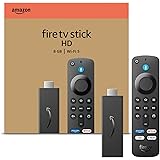


Fire TV Stick 第3世代 | HD対応スタンダードモデル | ストリーミングメディアプレイヤー【2021年発売】
只今、価格を取得しています。
(2026年1月19日 03:29 GMT +09:00 時点 - 詳細はこちら価格および発送可能時期は表示された日付/時刻の時点のものであり、変更される場合があります。本商品の購入においては、購入の時点で当該の Amazon サイトに表示されている価格および発送可能時期の情報が適用されます。)