スマホで撮った子どもの写真、気づいたら何千枚にもなっていませんか?Googleフォトの「保存容量がいっぱいです」という通知を見て焦った経験がある方も多いはず。この記事では、無料の15GBを最大限活用して、Googleフォトを長く使い続けるための整理術を徹底解説します。今すぐ実践できる方法ばかりなので、ぜひ最後までお読みください。
目次
結論:Googleフォトは整理次第で無料プランでも十分使える
最初にお伝えしたい結論はこちらです。Googleフォトの無料15GBは、適切な整理と設定を行えば、一般的な家庭なら3〜5年は十分に使い続けられます。
「え、たった15GBで?」と思われるかもしれませんね。でも、実際にやってみると意外と何とかなるんです。私自身、子ども2人の写真を撮り続けて4年目ですが、まだ有料プランに移行せずに済んでいます。
ポイントは以下の3つです。
- 不要な写真を定期的に削除する
- アップロード設定を最適化する
- 他のサービスと上手に使い分ける
この記事では、これらのポイントを具体的な手順とともに詳しく解説していきます。スマホが苦手な方でも大丈夫。スクリーンショットを見ながら一緒に進めていきましょう。
まずは現状把握!容量の確認方法
整理を始める前に、まずは今どれくらいの容量を使っているかを確認しましょう。敵を知らなければ戦えませんからね。
Googleアカウントの容量確認手順
容量の確認はとても簡単です。以下の手順で行えます。
- スマホの場合:Googleフォトアプリを開く → 右上のプロフィールアイコンをタップ → 「フォトの設定」→「バックアップ」→ 容量が表示される
- パソコンの場合:https://one.google.com/storage にアクセス
補足:この15GBはGoogleフォトだけでなく、GmailとGoogleドライブと共有されています。メールに大きな添付ファイルがたまっている場合は、そちらの整理も効果的です。
容量を圧迫しているものを特定する
Googleが提供している「ストレージ管理ツール」を使うと、何が容量を食っているか一目で分かります。
確認すると、多くの方が驚くのが以下のパターンです。
- 動画ファイルが容量の60〜70%を占めている
- 同じような写真が何十枚もある
- ピンボケ・暗い写真が大量に残っている
- スクリーンショットが数百枚ある
実は、これらを整理するだけで、多くの方が2〜5GB程度の容量を空けることができます。私の友人は、動画を整理しただけで7GB以上空きました!
知っておきたい容量の目安
参考までに、ファイルの種類ごとの容量目安をお伝えしますね。
- 写真(高画質設定):1枚あたり約1〜3MB
- 写真(元の画質):1枚あたり約3〜8MB
- 動画(1分間・フルHD):約100〜150MB
- 動画(1分間・4K):約300〜400MB
特に動画は要注意です。子どもの運動会を15分撮影しただけで、2GB近く使ってしまうこともあります。
容量を一気に減らす5つの削除テクニック
現状が把握できたところで、いよいよ本題の整理術に入っていきましょう。効果の大きいものから順番にご紹介しますので、時間がない方は上から順に試してみてください。
テクニック1:ストレージ管理ツールを使った自動検出
Googleには、不要な写真を自動で検出してくれる便利な機能があります。これを使わない手はありません。
手順:
- https://photos.google.com/quotamanagement にアクセス
- 「ぼやけた写真」「スクリーンショット」「大きな動画」などのカテゴリが表示される
- それぞれ確認して、不要なものを選択して削除
この機能だけで、平均して1〜3GBの容量を空けられるという報告が多いです。特にスクリーンショットは、レシピやクーポンを一時的に保存したものが大量に残っていることが多いですよね。
テクニック2:動画ファイルを優先的に整理する
先ほどもお伝えしたように、動画は容量を最も圧迫する原因です。思い切って整理しましょう。
動画整理のコツをお伝えしますね。
- 同じイベントの動画は1〜2本に厳選する:運動会で10本撮ったなら、ベスト2本だけ残す
- 長時間の動画は必要な部分だけ切り出す:15分の動画から、見返したい1分だけ切り出して保存
- 画質を落としても問題ない動画は圧縮する:無料の動画圧縮アプリを活用
補足:大切な動画は削除前に、外付けHDDやパソコンにバックアップを取っておくと安心です。3TBの外付けHDDなら、今は8,000円程度で購入できますよ。
テクニック3:重複写真・類似写真を一括削除
連写機能やバースト撮影を使っていると、似たような写真が何十枚も保存されていることがあります。
これを手動で探すのは大変ですよね。そこでおすすめなのが、以下の方法です。
- Googleフォトの「類似の写真を確認」機能を使う:ストレージ管理ツールから利用可能
- サードパーティアプリを使う:「Remo Duplicate Photos Remover」などの無料アプリが便利
私の場合、この作業だけで約800枚の重複写真が見つかりました。子どもの写真を撮るとき、つい何枚もシャッターを押してしまうんですよね…。
テクニック4:不要な年代の写真を見直す
意外と盲点なのが、昔の写真です。特に以下のような写真が残っていませんか?
- 前のスマホから引き継いだ、もう見ない写真
- 以前の職場や引っ越し前の家の写真
- 元カレ・元カノとの写真(これは判断が分かれますが…)
- 何年も前に終わったイベントのチラシ・告知画像
Googleフォトでは、年代別に写真を表示できます。5年以上前の写真を一度見直してみると、「あれ、これなんで保存してたんだろう?」という写真がたくさん出てくるはずです。
テクニック5:他のGoogleサービスも合わせて整理
15GBの容量は、Googleフォト・Gmail・Googleドライブの3つで共有されています。フォトだけ整理しても、他がパンパンでは意味がありません。
Gmailの整理ポイント:
- 「サイズが大きい順」でメールを並び替えて、大きな添付ファイルを削除
- 「迷惑メール」「ゴミ箱」を完全に空にする
- 何年も前のメールマガジンをまとめて削除
Googleドライブの整理ポイント:
- 「共有されたファイル」に不要なものがないか確認
- バックアップ用にアップロードした古いファイルを削除
Gmail整理だけで、1〜2GB空く方も珍しくありません。特に、写真添付のメールを大量に受け取っている方は効果大です。
これ以上増やさない!アップロード設定の見直し
整理ができたら、次は今後の容量消費を抑える設定を行いましょう。ここが意外と重要なんです。
「元の画質」から「保存容量の節約画質」に変更する
Googleフォトには2つの画質設定があります。
- 元の画質:撮影したままの高画質で保存。容量を消費する
- 保存容量の節約画質:自動的に圧縮して保存。容量消費を抑えられる
「保存容量の節約画質」でも、写真は最大16MP、動画は最大1080pで保存されます。スマホで見たり、L判サイズで印刷する分には、ほとんど違いが分かりません。
設定変更手順:
- Googleフォトアプリを開く
- 右上のプロフィールアイコンをタップ
- 「フォトの設定」→「バックアップ」
- 「バックアップの画質」→「保存容量の節約画質」を選択
注意:一度「保存容量の節約画質」で保存した写真は、後から「元の画質」に戻


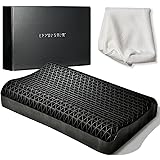
ヒツジのいらない枕 テンセル枕カバー付 まくら 低反発 高反発 丸洗いOK 安眠枕 寝返り 至極
¥13,430 (2026年4月3日 03:41 GMT +09:00 時点 - 詳細はこちら価格および発送可能時期は表示された日付/時刻の時点のものであり、変更される場合があります。本商品の購入においては、購入の時点で当該の Amazon サイトに表示されている価格および発送可能時期の情報が適用されます。)

【Ring 純正アクセサリー】ソーラーパネル 4W、USB-C - ホワイト
¥7,990 (2026年4月3日 03:20 GMT +09:00 時点 - 詳細はこちら価格および発送可能時期は表示された日付/時刻の時点のものであり、変更される場合があります。本商品の購入においては、購入の時点で当該の Amazon サイトに表示されている価格および発送可能時期の情報が適用されます。)

Amazon Fire TV Stick HD | 大画面でフルHDの楽しさを簡単に | ストリーミングメディアプレイヤー
只今、価格を取得しています。
(2026年4月3日 03:20 GMT +09:00 時点 - 詳細はこちら価格および発送可能時期は表示された日付/時刻の時点のものであり、変更される場合があります。本商品の購入においては、購入の時点で当該の Amazon サイトに表示されている価格および発送可能時期の情報が適用されます。)