「家計簿が続かない」「エクセルは面倒」「アプリは使いこなせない」そんなあなたにピッタリなのが、Notionを使った家計簿管理です。無料で使えて、自分好みにカスタマイズでき、スマホでもパソコンでも入力OK。この記事では、初心者でも今日から始められるNotionの家計簿の作り方を徹底解説します。
目次
1. Notionで家計簿をつけるメリット5つ
結論から言うと、Notionは「続けられる家計簿」を作るのに最適なツールです。
30〜40代の主婦の方の中には、「家計簿アプリを何度も試したけど挫折した」という経験をお持ちの方も多いのではないでしょうか。私自身、エクセル、手書きノート、スマホアプリと色々試しましたが、Notionに出会ってから3年以上続けられています。
メリット①:完全無料で使える
Notionの個人利用は基本機能がすべて無料です。家計簿として使う分には、有料プランにする必要は一切ありません。月額費用がかからないので、「まずは試してみよう」という気軽な気持ちで始められます。
- ページ作成数:無制限
- データベース機能:無料で利用可能
- スマホアプリ:無料
- ゲスト共有:10人まで無料
メリット②:スマホとパソコンで同期される
買い物をしたその場でスマホから入力し、週末にパソコンでじっくり分析する、という使い方が可能です。クラウド上で自動同期されるので、データが消える心配もありません。
メリット③:自分好みにカスタマイズできる
市販の家計簿アプリは「この項目いらないのに」「この機能が欲しいのに」と思うことがありますよね。Notionなら、費目も、入力項目も、表示方法も、すべて自分で決められます。我が家は子どもが3人いるので、「子ども別の支出」という項目を作って管理しています。
メリット④:見た目がシンプルでおしゃれ
毎日開くものだからこそ、見た目の良さは大切です。Notionは無駄な広告がなく、すっきりした画面で気持ちよく使えます。アイコンや色をカスタマイズして、自分だけのオリジナル家計簿を作る楽しさもあります。
メリット⑤:家計簿以外の情報も一元管理できる
Notionの最大の魅力は、家計簿だけでなく、献立表、買い物リスト、家族のスケジュールなども同じアプリで管理できること。いくつものアプリを使い分ける必要がなくなります。
2. 始める前に準備すること
Notionで家計簿を始める前に、5つの準備をしておくとスムーズです。
準備①:Notionアカウントを作成する
まだアカウントをお持ちでない方は、Notion公式サイト(notion.so)からアカウントを作成しましょう。
- メールアドレスで登録
- Googleアカウントで登録
- Appleアカウントで登録
Googleアカウントでの登録が一番簡単でおすすめです。すでにGmailを使っている方なら、ワンクリックで登録完了します。
準備②:スマホアプリをインストールする
App Store(iPhone)またはGoogle Play(Android)から「Notion」と検索してインストールしましょう。パソコンでじっくり作って、スマホで日々入力するのが基本スタイルです。
準備③:費目(カテゴリ)を決める
家計簿で一番大切なのが費目の設定です。細かすぎると入力が面倒になり、続かなくなる原因に。おすすめは8〜12個程度です。
参考までに、我が家の費目をご紹介します。
- 食費(スーパー・外食)
- 日用品
- 子ども費(習い事・学校関連)
- 医療費
- 交通費
- 衣服・美容
- 交際費
- 趣味・娯楽
- 光熱費
- 通信費
- その他
準備④:予算を決める
支出を記録するだけでなく、予算を決めておくと家計管理の効果が2倍になります。過去3ヶ月の支出を参考に、各費目の月間予算を設定しましょう。
最初は「ざっくり」で大丈夫です。使いながら調整していきましょう。
準備⑤:入力ルールを決める
家計簿が続かない一番の原因は「ルールが曖昧」なことです。以下のことを先に決めておきましょう。
- いつ入力するか(買い物直後?夜寝る前?)
- 現金とカードを分けるか
- 1円単位まで記録するか(10円単位でもOK)
- レシートはどうするか(写真を撮る?捨てる?)
3. 無料テンプレートの紹介と入手方法
「作り方を覚えるのは大変そう」という方は、無料テンプレートを使うのが最短ルートです。
おすすめ無料テンプレート3選
①Notion公式テンプレート「Budget Tracker」
Notionの公式テンプレートギャラリーにある「Budget Tracker」は、シンプルで使いやすい設計です。英語ですが、項目名は自分で日本語に変更できます。
- 入手方法:Notion内の「テンプレート」→「Personal」→「Budget Tracker」
- 特徴:月間ビュー、カテゴリ別集計機能付き
②日本語対応の家計簿テンプレート
日本のNotionユーザーが作成した無料テンプレートも多数公開されています。「Notion 家計簿 テンプレート 無料」で検索すると見つかります。
- NotePM、Qiita、noteなどのサイトで公開されています
- 日本語で最初から設定済みなので、すぐに使い始められます
③Notion公式ギャラリーの日本語テンプレート
最近はNotion公式ギャラリーにも日本語テンプレートが増えています。「Finance」カテゴリで探してみてください。
テンプレートの使い方(5ステップ)
- 気に入ったテンプレートのページにアクセス
- 「複製(Duplicate)」ボタンをクリック
- 自分のNotionワークスペースにコピーされる
- 費目や項目名を自分用に編集
- 今月分から入力スタート!
テンプレートを使えば、わずか5分で家計簿の準備が完了します。
4. ゼロから作るNotion家計簿の作り方
「自分でイチから作りたい」という方のために、初心者でもできる家計簿の作り方を解説します。
ステップ1:新しいページを作成する
- Notionを開き、左側のサイドバーで「+新規ページ」をクリック
- ページ名を「家計簿2024」など分かりやすい名前に
- アイコンを設定(💰や📊など好きなものを)
ステップ2:データベースを作成する
家計簿のメインとなる「支出記録データベース」を作ります。
- ページ内で「/」と入力
- 「データベース – フルページ」を選択
- データベース名を「支出記録」に変更
ステップ3:プロパティ(列)を設定する
ここが一番重要なポイントです。必要なプロパティを追加していきます。
【必須プロパティ】
- 日付(Date型):いつ使ったか
- 金額(Number型):いくら使ったか
- 費目(Select型):何に使ったか
- 支払い方法(Select型):現金・カード・電子マネーなど
【あると便利なプロパティ】
- 店舗名(Text型):どこで使ったか
- メモ(Text型):補足情報
- 固定費フラグ(Checkbox型):毎月の固定費かどうか
ステップ4:費目の選択肢を登録する
「費目」プロパティをクリックし、事前に決めておいた費目を一つずつ登録します。色分けすると視認性がアップします。
- 食費:🟢緑
- 日用品:🔵青
- 子ども費:🟡黄色
- 医療費:🔴赤
- 交通費:🟣紫
ステップ5:ビュー(表示方法)を追加する
Notionの強みは、



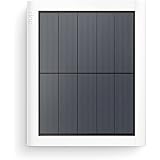
【Ring 純正アクセサリー】ソーラーパネル 4W、USB-C - ホワイト
¥7,990 (2026年4月3日 03:20 GMT +09:00 時点 - 詳細はこちら価格および発送可能時期は表示された日付/時刻の時点のものであり、変更される場合があります。本商品の購入においては、購入の時点で当該の Amazon サイトに表示されている価格および発送可能時期の情報が適用されます。)
【Echo Show 5 第3世代用】USB-C充電ポート付き角度調節スタンド (グレーシャーホワイト)
¥3,480 (2026年4月3日 03:20 GMT +09:00 時点 - 詳細はこちら価格および発送可能時期は表示された日付/時刻の時点のものであり、変更される場合があります。本商品の購入においては、購入の時点で当該の Amazon サイトに表示されている価格および発送可能時期の情報が適用されます。)