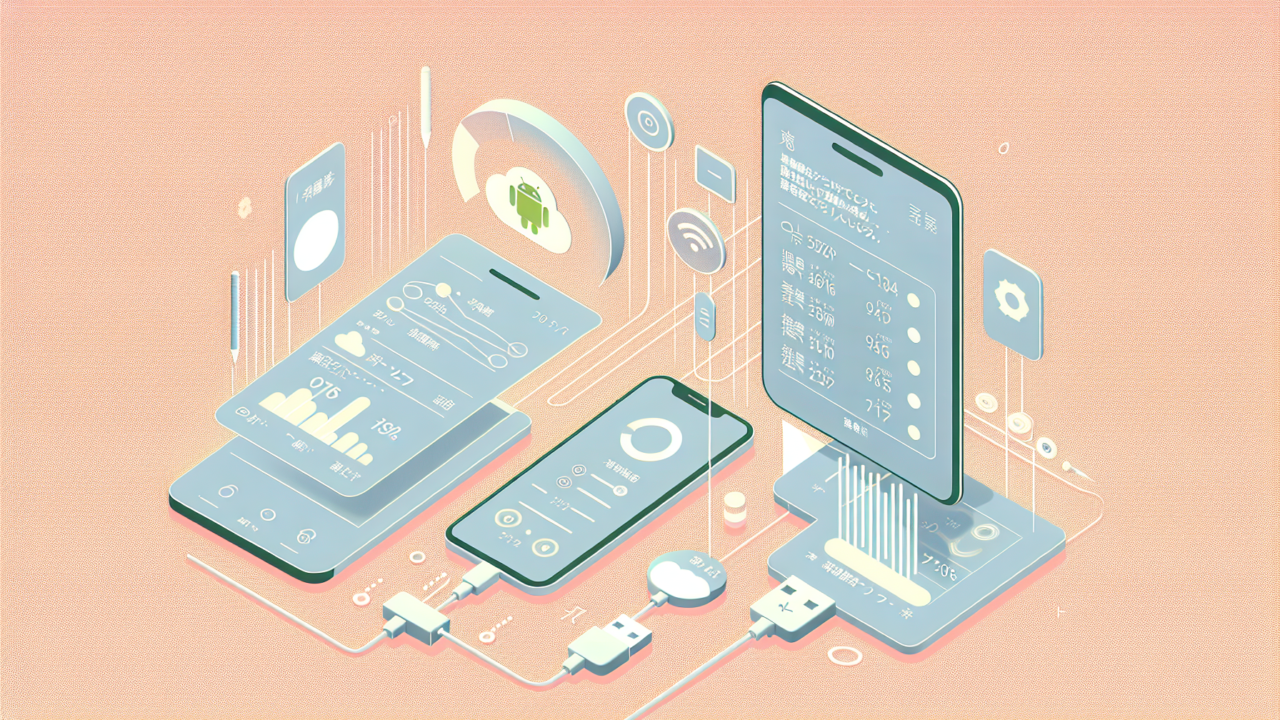
「今月もギガが足りない…」と悩んでいませんか?実は、スマホの設定を少し変えるだけで、通信量を最大50%以上節約できることをご存知でしょうか。この記事では、Android・iPhone別に、今すぐできる通信量節約の設定方法を徹底解説します。
目次
なぜスマホの通信量はすぐなくなる?原因を知ろう
節約設定をする前に、まずはなぜ通信量がすぐになくなってしまうのかを理解しておきましょう。原因を知ることで、効果的な対策が見えてきます。
通信量を大量消費する主な原因
スマートフォンの通信量が急速に減ってしまう原因は、主に以下のようなものがあります。
- 動画のストリーミング再生(YouTube、Netflix、TikTokなど)
- SNSアプリの自動動画再生(Instagram、Facebook、Twitterなど)
- アプリの自動アップデート
- 写真や動画のクラウド自動バックアップ
- バックグラウンドでのデータ通信
- 高画質での写真・動画のやり取り
知っておきたい通信量の目安
具体的にどれくらいの通信量がかかるのか、数字で確認してみましょう。
- YouTube(標準画質・480p):1時間で約500MB
- YouTube(高画質・1080p):1時間で約2GB以上
- TikTok:1時間で約300〜500MB
- Instagram(閲覧のみ):1時間で約200MB
- LINE通話(音声のみ):1時間で約20MB
- LINEビデオ通話:1時間で約300MB
特に動画系のアプリは、知らないうちに大量のギガを消費しています。毎日30分YouTubeを見るだけで、月に約7.5GBも使ってしまう計算になります。
「ギガ死」を防ぐために必要なこと
ギガ死を防ぐためには、「使わないときは通信させない」設定を徹底することが大切です。スマホは私たちが見ていないところでも、常にデータ通信を行っています。
ある調査によると、スマホユーザーの約60%が「通信制限を経験したことがある」と回答しています。でも大丈夫!これから紹介する設定を行えば、そんな悩みとはお別れできますよ。
【iPhone編】通信量を節約する10の設定
iPhoneユーザーの方向けに、効果の高い順番で通信量節約の設定方法を解説します。一つずつ確認して、設定を見直してみてくださいね。
1. アプリのバックグラウンド更新をオフにする
これは最も効果の高い節約設定です。アプリは使っていないときもバックグラウンドで通信を行い、情報を更新し続けています。
設定方法:
- 「設定」→「一般」→「Appのバックグラウンド更新」
- 「Appのバックグラウンド更新」をタップ
- 「Wi-Fi」を選択(または完全にオフ)
この設定だけで、1日あたり100〜300MBの節約効果が期待できます。特にSNSアプリやニュースアプリなどは、頻繁にバックグラウンド通信を行っているので効果的です。
2. 自動ダウンロードをWi-Fi時のみに設定
アプリの自動アップデートは便利ですが、モバイルデータ通信で行われると大量のギガを消費します。
設定方法:
- 「設定」→「App Store」
- 「モバイルデータ通信」の項目をすべてオフに
- 「自動ダウンロード」の「Appのアップデート」はオンのままでOK(Wi-Fi時のみ実行される)
3. iCloud写真の同期をWi-Fi時のみに設定
写真や動画のクラウドバックアップは、1回の同期で数百MB〜数GBの通信量を消費する可能性があります。
設定方法:
- 「設定」→「写真」
- 「モバイルデータ通信」をオフに
4. 低データモードを有効にする
iOS 13以降で使える「低データモード」は、システム全体でデータ通信を抑制してくれる便利な機能です。
設定方法:
- 「設定」→「モバイル通信」→「通信のオプション」
- 「低データモード」をオンに
低データモードを有効にすると、アプリの自動更新やiCloudの同期が自動的に制限されます。
5. 省データモード対応のメールフェッチ設定
メールの取得頻度を調整することで、こまめな通信を減らせます。
設定方法:
- 「設定」→「メール」→「アカウント」→「データの取得方法」
- 「プッシュ」をオフにして「フェッチ」を選択
- 取得間隔を「15分ごと」や「手動」に変更
6. Safariのコンテンツブロッカーを活用
Webサイトを見るとき、広告や不要なスクリプトが大量の通信量を消費しています。
設定方法:
- App Storeで「AdGuard」などの広告ブロックアプリをインストール
- 「設定」→「Safari」→「コンテンツブロッカー」で有効化
広告ブロックを使うと、Webサイトの読み込みが30〜50%速くなり、通信量も同程度削減できます。
7. 位置情報サービスの見直し
位置情報を頻繁に取得するアプリは、GPSだけでなくデータ通信も行います。
設定方法:
- 「設定」→「プライバシーとセキュリティ」→「位置情報サービス」
- 各アプリで「使用中のみ許可」または「しない」を選択
8. Siriと検索の設定を見直す
Siriからの提案機能は、バックグラウンドでデータを収集・通信しています。
設定方法:
- 「設定」→「Siriと検索」
- 使わないアプリの「Siriからの提案」をオフに
9. アプリごとのモバイルデータ通信を制限
特定のアプリだけモバイルデータ通信を禁止することができます。
設定方法:
- 「設定」→「モバイル通信」
- 下にスクロールして、各アプリのモバイルデータ通信をオフに
YouTube、Netflix、Amazon Prime Videoなどの動画アプリは、ここでオフにしておくと安心です。
10. Wi-Fiアシストをオフにする
Wi-Fiの電波が弱いときに自動でモバイルデータ通信に切り替わる機能ですが、気づかないうちにギガを消費する原因になります。
設定方法:
- 「設定」→「モバイル通信」
- 画面下部の「Wi-Fiアシスト」をオフに
【Android編】通信量を節約する10の設定
Androidユーザーの方向けの設定方法を解説します。機種やAndroidのバージョンによって多少メニュー名が異なる場合がありますが、基本的な流れは同じです。
1. データセーバーを有効にする
Androidには「データセーバー」という強力な節約機能が標準搭載されています。これを有効にするだけで、多くのアプリのバックグラウンド通信が制限されます。
設定方法:
- 「設定」→「ネットワークとインターネット」→「データセーバー」
- 「データセーバーを使用」をオンに
データセーバーをオンにすると、平均で20〜30%の通信量削減効果があります。
2. アプリの自動更新をWi-Fi時のみに設定
Google Playストアの設定を変更して、アプリの自動更新をWi-Fi接続時のみに制限します。
設定方法:
- 「Google Play ストア」アプリを開く
- 右上のプロフィールアイコン→「設定」
- 「ネットワーク設定」→「アプリの自動更新」
- 「Wi-Fi経由のみ」を選択
3. Googleフォトの同期設定を見直す
Googleフォトは便利ですが、モバイルデータ通信でバックアップすると大量のギガを消費します。
設定方法:
- 「Googleフォト」アプリを開く
- 右上のプロフィールアイコン→「フォトの設定」
- 「バックアップ」→「モバイルデータ通信の使用」をオフに
4. アプリごとのバックグラウンドデータを制限</h
ヒツジのいらない枕 テンセル枕カバー付 まくら 低反発 高反発 丸洗いOK 安眠枕 寝返り 至極
¥13,430 (2026年4月3日 03:41 GMT +09:00 時点 - 詳細はこちら価格および発送可能時期は表示された日付/時刻の時点のものであり、変更される場合があります。本商品の購入においては、購入の時点で当該の Amazon サイトに表示されている価格および発送可能時期の情報が適用されます。)
オムロン 上腕式血圧計 スタンダード19シリーズ HCR-7104
¥4,730 (2026年4月3日 03:41 GMT +09:00 時点 - 詳細はこちら価格および発送可能時期は表示された日付/時刻の時点のものであり、変更される場合があります。本商品の購入においては、購入の時点で当該の Amazon サイトに表示されている価格および発送可能時期の情報が適用されます。)

Amazon イーサネットアダプター
¥1,780 (2026年4月3日 03:20 GMT +09:00 時点 - 詳細はこちら価格および発送可能時期は表示された日付/時刻の時点のものであり、変更される場合があります。本商品の購入においては、購入の時点で当該の Amazon サイトに表示されている価格および発送可能時期の情報が適用されます。)
【Ring 純正アクセサリー】ソーラーパネル 4W、USB-C - ホワイト
¥7,990 (2026年4月3日 03:20 GMT +09:00 時点 - 詳細はこちら価格および発送可能時期は表示された日付/時刻の時点のものであり、変更される場合があります。本商品の購入においては、購入の時点で当該の Amazon サイトに表示されている価格および発送可能時期の情報が適用されます。)

ヒツジのいらない枕 テンセル枕カバー付 まくら 低反発 高反発 丸洗いOK 安眠枕 寝返り 至極
¥13,430 (2026年4月3日 03:41 GMT +09:00 時点 - 詳細はこちら価格および発送可能時期は表示された日付/時刻の時点のものであり、変更される場合があります。本商品の購入においては、購入の時点で当該の Amazon サイトに表示されている価格および発送可能時期の情報が適用されます。)
オムロン 上腕式血圧計 スタンダード19シリーズ HCR-7104
¥4,730 (2026年4月3日 03:41 GMT +09:00 時点 - 詳細はこちら価格および発送可能時期は表示された日付/時刻の時点のものであり、変更される場合があります。本商品の購入においては、購入の時点で当該の Amazon サイトに表示されている価格および発送可能時期の情報が適用されます。)
Amazon イーサネットアダプター
¥1,780 (2026年4月3日 03:20 GMT +09:00 時点 - 詳細はこちら価格および発送可能時期は表示された日付/時刻の時点のものであり、変更される場合があります。本商品の購入においては、購入の時点で当該の Amazon サイトに表示されている価格および発送可能時期の情報が適用されます。)