「テレビの大画面でYouTubeを見たい」「スマホの写真を家族みんなで楽しみたい」そんな願いを叶えてくれるのがChromecastです。この記事では、5,000円前後で購入できるChromecastの基本的な使い方から、意外と知られていない便利な活用術まで、主婦目線で分かりやすくご紹介します。
目次
Chromecastとは?できることを3分で理解
結論から言うと、Chromecastはスマホやパソコンの画面をテレビに映し出せる、手のひらサイズの便利なデバイスです。
Googleが販売しているChromecastは、テレビのHDMI端子に接続するだけで、普通のテレビが「スマートテレビ」に大変身します。価格は約5,000円〜7,000円程度と手頃で、一度購入すれば月額料金は一切かかりません。
Chromecastでできること一覧
- YouTubeを大画面で視聴
- Netflix・Hulu・Amazon Prime Videoなどの動画配信サービスを楽しむ
- Spotify・Apple Musicなどで音楽再生
- スマホの画面をそのままテレビに映す(ミラーリング)
- 写真や動画を大画面で家族と共有
- プレゼン資料をテレビに投影
- ブラウザの画面をテレビに表示
Fire TV Stickとの違いは?
よく比較されるAmazonのFire TV Stickとの大きな違いは、操作方法にあります。
- Chromecast:スマホやパソコンから「キャスト(送信)」して操作
- Fire TV Stick:付属のリモコンで操作
Chromecastはスマホが必須ですが、その分スマホで検索しながら見たい動画をサッとテレビに飛ばせるのが魅力です。子どもに見せたいYouTube動画を、ママのスマホで選んでテレビに映す…という使い方にピッタリですよ。
Chromecastの初期設定方法【画像で解説】
初期設定は約10分で完了します。機械が苦手な方でも、アプリの指示に従うだけなので心配いりません。
用意するもの
- Chromecast本体
- HDMI端子があるテレビ
- Wi-Fi環境(2.4GHzまたは5GHz)
- スマートフォン(iPhone・Android)またはタブレット
- Googleアカウント
設定手順(6ステップ)
ステップ1:Chromecastをテレビに接続
Chromecast本体をテレビのHDMI端子に差し込みます。電源ケーブルをコンセントに接続することも忘れずに。
ステップ2:テレビの入力切替
テレビのリモコンで入力切替を行い、Chromecastを接続したHDMI端子を選択します。「セットアップが必要です」という画面が表示されればOKです。
ステップ3:Google Homeアプリをダウンロード
スマホに「Google Home」アプリをインストールします。App Store(iPhone)またはGoogle Play(Android)から無料でダウンロードできます。
ステップ4:アプリでChromecastを検出
Google Homeアプリを開き、「デバイスのセットアップ」を選択。自動的にChromecastが検出されます。
ステップ5:Wi-Fiに接続
自宅のWi-Fiネットワークを選択し、パスワードを入力します。※スマホとChromecastは同じWi-Fiに接続する必要があります。
ステップ6:セットアップ完了
設定が完了すると、テレビ画面に「キャストの準備ができました」と表示されます。これで使用準備完了です!
設定時の注意点
以下の点に注意してください:
- Googleアカウントがない場合は、事前に作成しておく
- Wi-Fiパスワードを確認しておく(ルーター本体に記載されていることが多い)
- テレビのHDMI端子が複数ある場合は、どの番号に接続したか覚えておく
YouTubeをテレビで見る方法
YouTubeをテレビで見る方法は驚くほど簡単です。たった3タップで完了します。
基本的な視聴手順
手順1:スマホでYouTubeアプリを開く
手順2:見たい動画を再生する
手順3:画面右上の「キャストアイコン」(四角の中にWi-Fiマークのようなもの)をタップ
手順4:接続先のChromecastを選択
これだけで、スマホで再生していた動画がテレビの大画面に映し出されます!
知っておきたいYouTube視聴のコツ
便利なポイント:
- キャスト中もスマホは自由に使える:LINEをしたり、次の動画を探したりできます
- 音量調節はスマホから:スマホの音量ボタンでテレビの音量を調節可能
- 連続再生もOK:再生リストやおすすめ動画が自動で流れ続けます
- 複数人で操作可能:同じWi-Fiに接続していれば、家族のスマホからも操作できます
YouTube Premiumとの相性
月額1,280円のYouTube Premiumに加入すると、広告なしでYouTubeを楽しめます。子どもと一緒に見るときに、急に広告が流れて困る…ということがなくなりますよ。
ファミリープラン(月額2,280円)なら最大6人まで使えるので、家族で使う場合はお得です。
Netflix・Amazon Prime Videoの視聴方法
Netflix、Amazon Prime Video、Hulu、Disney+など、主要な動画配信サービスのほとんどがChromecastに対応しています。
Netflixの視聴方法
Netflixの操作もYouTubeとほぼ同じです。
- スマホでNetflixアプリを開く
- 見たい作品を選ぶ
- 再生画面でキャストアイコンをタップ
- Chromecastを選択して完了
Netflixは4K対応作品も多いので、Chromecast with Google TV(4K対応モデル)との相性が抜群です。
Amazon Prime Videoの視聴方法
2019年からAmazon Prime VideoもChromecastに正式対応しました。
- Prime Videoアプリを開く
- 作品を選んで再生
- 画面下部の「キャスト」ボタンをタップ
- Chromecastを選択
Chromecast対応の主な動画サービス一覧
- Netflix(月額790円〜)
- Amazon Prime Video(月額600円/年額5,900円)
- Hulu(月額1,026円)
- Disney+(月額990円)
- U-NEXT(月額2,189円)
- ABEMA(基本無料/プレミアム月額960円)
- TVer(無料)
- DAZN(月額3,000円)
- dTV(月額550円)
TVerは民放のテレビ番組が無料で見られるので、見逃した番組をテレビの大画面で楽しめます。主婦の強い味方ですよ!
視聴時の注意点
注意が必要なポイント:
- 各サービスの有料会員登録が別途必要
- 通信量がかかるため、Wi-Fi環境での視聴がおすすめ
- 4K作品を視聴するには高速なインターネット回線(25Mbps以上推奨)が必要
スマホ画面をミラーリングする方法
ミラーリングとは、スマホの画面をそのままテレビに映し出す機能です。写真や動画はもちろん、ゲームやWebサイトなど、スマホで見られるものはすべてテレビに映せます。
Androidスマホのミラーリング手順
Androidスマホは標準機能でミラーリングできます。
- Google Homeアプリを開く
- 接続したいChromecastをタップ
- 画面下部の「画面をキャスト」をタップ
- 「画面をキャスト」→「今すぐ開始」を選択
これでスマホの画面がそのままテレビに映ります!
iPhoneのミラーリング手順
残念ながら、iPhoneは標準機能だけではChromecastにミラーリングできません。


オムロン 上腕式血圧計 スタンダード19シリーズ HCR-7104
¥4,730 (2026年4月3日 03:41 GMT +09:00 時点 - 詳細はこちら価格および発送可能時期は表示された日付/時刻の時点のものであり、変更される場合があります。本商品の購入においては、購入の時点で当該の Amazon サイトに表示されている価格および発送可能時期の情報が適用されます。)
Amazon Echo Hub (エコーハブ) 8インチスマートホームコントロールパネル with Alexa
¥7,980 (2026年4月3日 03:20 GMT +09:00 時点 - 詳細はこちら価格および発送可能時期は表示された日付/時刻の時点のものであり、変更される場合があります。本商品の購入においては、購入の時点で当該の Amazon サイトに表示されている価格および発送可能時期の情報が適用されます。)
【Echo Show 5 第3世代用】保護フィルム 高精細 反射抑止 気泡レス加工 2枚入り
¥1,280 (2026年4月3日 03:20 GMT +09:00 時点 - 詳細はこちら価格および発送可能時期は表示された日付/時刻の時点のものであり、変更される場合があります。本商品の購入においては、購入の時点で当該の Amazon サイトに表示されている価格および発送可能時期の情報が適用されます。)

Alexa対応音声認識リモコン Pro | 対応する別売りのFire TV本体が必要です
¥2,980 (2026年4月3日 03:20 GMT +09:00 時点 - 詳細はこちら価格および発送可能時期は表示された日付/時刻の時点のものであり、変更される場合があります。本商品の購入においては、購入の時点で当該の Amazon サイトに表示されている価格および発送可能時期の情報が適用されます。)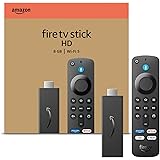
Amazon Fire TV Stick HD | 大画面でフルHDの楽しさを簡単に | ストリーミングメディアプレイヤー
只今、価格を取得しています。
(2026年4月3日 03:20 GMT +09:00 時点 - 詳細はこちら価格および発送可能時期は表示された日付/時刻の時点のものであり、変更される場合があります。本商品の購入においては、購入の時点で当該の Amazon サイトに表示されている価格および発送可能時期の情報が適用されます。)