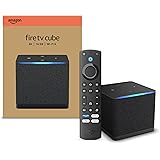
「あれ?また固まった…」Fire TV Stickでお気に入りの動画を見ようとしたら、画面がフリーズ。イライラした経験はありませんか?実は、ちょっとしたメンテナンスで劇的に動作が改善するんです。この記事では、Fire TV Stickが重くなる原因から、今日からできる具体的な解決法まで、主婦目線で分かりやすくお伝えします。
目次
Fire TV Stickが重い・フリーズする5つの原因
まず結論からお伝えします。Fire TV Stickが重くなる主な原因は、キャッシュの蓄積・メモリ不足・熱暴走・Wi-Fi環境・本体の劣化の5つです。それぞれ詳しく見ていきましょう。
原因①:キャッシュデータの蓄積
Fire TV Stickは使えば使うほど、アプリごとにキャッシュ(一時データ)が溜まっていきます。これはスマホと同じ仕組みですね。
特に以下のアプリはキャッシュが溜まりやすい傾向があります:
- Netflix(視聴履歴やサムネイル画像)
- Amazon Prime Video(おすすめ情報やダウンロードデータ)
- YouTube(検索履歴や再生履歴)
- TVer(広告データや番組情報)
実際に、1年間メンテナンスしていないFire TV Stickでは、キャッシュだけで500MB〜1GB以上溜まっていることも珍しくありません。
原因②:メモリ(RAM)の不足
Fire TV Stick(第3世代)のメモリはわずか1GBしかありません。最新の4K Max(第2世代)でも2GBです。
バックグラウンドで複数のアプリが動いていると、すぐにメモリがいっぱいになってしまいます。メモリ不足は動作が重くなる最大の原因と言っても過言ではありません。
原因③:本体の熱暴走
Fire TV StickはテレビのHDMI端子に直接挿すため、テレビの熱がダイレクトに伝わります。特に夏場や、長時間使用した後は要注意です。
熱暴走を起こすと:
- 動作が極端に遅くなる
- 突然フリーズする
- 勝手に再起動する
- 映像がカクカクする
といった症状が出ます。
原因④:Wi-Fi環境の問題
Fire TV Stickはインターネット接続が必須のデバイスです。Wi-Fiの電波が弱いと、読み込みが遅くなったり、映像が止まったりします。
目安として、HD画質の動画視聴には最低5Mbps、4K画質なら25Mbps以上の通信速度が必要です。
原因⑤:本体やソフトウェアの劣化・不具合
Fire TV Stickも電子機器なので、2〜3年使い続けると性能が落ちてくることがあります。また、ソフトウェアのアップデート後に不具合が発生することも。
特に古いモデル(第1世代・第2世代)は、最新のアプリに対応しきれず、動作が重くなりがちです。
今すぐ試せる!即効性のある解決法7選
原因が分かったところで、今すぐ試せる解決法を7つご紹介します。上から順番に試してみてください。多くの場合、これだけで改善しますよ!
解決法①:再起動する(所要時間:2分)
「困ったらまず再起動」はFire TV Stickでも鉄則です。
【再起動の方法】
- 方法A(リモコン操作):選択ボタン + 再生/一時停止ボタンを同時に5秒間長押し
- 方法B(設定から):設定 → マイFire TV → 再起動
- 方法C(電源を抜く):コンセントから電源ケーブルを抜いて30秒待ち、再度挿す
方法Cの「電源を抜く」が最も効果的です。これだけでフリーズが解消することも多いです。
解決法②:キャッシュをクリアする(所要時間:5分)
溜まったキャッシュをクリアすると、空き容量が増えて動作が軽くなります。
【キャッシュクリアの手順】
- ホーム画面から「設定」を選択
- 「アプリケーション」を選択
- 「インストール済みアプリケーションを管理」を選択
- キャッシュを消したいアプリを選択
- 「キャッシュをクリア」を選択
特にNetflix、Prime Video、YouTubeは定期的にキャッシュクリアすることをおすすめします。月に1回程度が目安です。
解決法③:使っていないアプリを削除する(所要時間:5分)
インストールしたまま使っていないアプリ、ありませんか?不要なアプリを削除するだけで、メモリと容量の両方が確保できます。
【アプリ削除の手順】
- ホーム画面から「設定」を選択
- 「アプリケーション」を選択
- 「インストール済みアプリケーションを管理」を選択
- 削除したいアプリを選択
- 「アンインストール」を選択
ただし、Amazon関連の標準アプリ(Prime Videoなど)は削除できないものもあります。
解決法④:アプリを強制停止する(所要時間:3分)
バックグラウンドで動いているアプリを強制的に停止させると、メモリが解放されて動作が軽くなります。
【強制停止の手順】
- ホーム画面から「設定」を選択
- 「アプリケーション」を選択
- 「インストール済みアプリケーションを管理」を選択
- 停止したいアプリを選択
- 「強制停止」を選択
特に動画アプリを複数使った後は、こまめに強制停止するのがおすすめです。
解決法⑤:ソフトウェアを最新版にアップデートする(所要時間:10分〜)
Fire TV Stickのソフトウェアは定期的にアップデートされています。最新版にすることで、不具合の修正や動作の改善が行われることがあります。
【アップデート確認の手順】
- ホーム画面から「設定」を選択
- 「マイFire TV」を選択
- 「バージョン情報」を選択
- 「アップデートをチェック」を選択
アップデートがある場合は自動的にダウンロードが始まります。容量によっては10〜30分かかることもあります。
解決法⑥:HDMI端子を変えてみる(所要時間:1分)
意外と見落としがちなのがHDMI端子の接触不良です。テレビには複数のHDMI端子がある場合が多いので、別の端子に挿し替えてみましょう。
また、付属のHDMI延長ケーブルを使うと、テレビからの熱を避けられるメリットもあります。
解決法⑦:工場出荷時の状態にリセットする(所要時間:15分〜)
上記の方法をすべて試しても改善しない場合は、工場出荷時の状態にリセットするのが最終手段です。
【リセットの手順】
- ホーム画面から「設定」を選択
- 「マイFire TV」を選択
- 「工場出荷時の設定にリセット」を選択
- 確認画面で「リセット」を選択
【注意】リセットすると、すべてのデータ(アプリ、設定、ログイン情報など)が消えます。事前にAmazonアカウントのパスワードを確認しておきましょう。
日常でできるメンテナンス術
問題が起きてから対処するより、日頃からメンテナンスしておく方が断然ラクです。主婦の私でも続けられる、簡単なメンテナンス方法をお伝えしますね。
週1回:使ったアプリを強制停止する
毎週末など、決まったタイミングで使ったアプリを強制停止する習慣をつけましょう。
例えば日曜の夜、子どもを寝かしつけた後に:
- 設定 → アプリケーション → インストール済みアプリを管理
- その週に使ったアプリを順番に強制停止
所要時間は2〜3分程度。これだけでメモリの空きが確保できます。
月1回:キャッシュクリアとストレージ確認
月に1回は、主要アプリのキャッシュクリアをしましょう。
【チェックリスト】
- Netflix → キャッシュクリア
- Prime Video → キャッシュクリア
- YouTube
【Amazon Echo Show 8 & 11 (2025年発売) 用】角度調節スタンド(グラファイト)
¥4,980 (2026年4月3日 03:20 GMT +09:00 時点 - 詳細はこちら価格および発送可能時期は表示された日付/時刻の時点のものであり、変更される場合があります。本商品の購入においては、購入の時点で当該の Amazon サイトに表示されている価格および発送可能時期の情報が適用されます。)
【Echo Show 5 第3世代用】保護フィルム 高精細 反射抑止 気泡レス加工 2枚入り
¥1,280 (2026年4月3日 03:20 GMT +09:00 時点 - 詳細はこちら価格および発送可能時期は表示された日付/時刻の時点のものであり、変更される場合があります。本商品の購入においては、購入の時点で当該の Amazon サイトに表示されている価格および発送可能時期の情報が適用されます。)
Ring Outdoor Cam Plus Battery (リング アウトドアカム プラス バッテリーモデル) | 高精細・広角、ワンランク上の屋外防犯カメラ | 進化したナイトビジョン | 取り外し可能なバッテリー | 平置き/壁取り付け/天井取り付け対応 | Ring Home プラン30日間無料体験付き - ホワイト
¥6,460 (2026年4月3日 03:20 GMT +09:00 時点 - 詳細はこちら価格および発送可能時期は表示された日付/時刻の時点のものであり、変更される場合があります。本商品の購入においては、購入の時点で当該の Amazon サイトに表示されている価格および発送可能時期の情報が適用されます。)