1.はじめに
はじめに
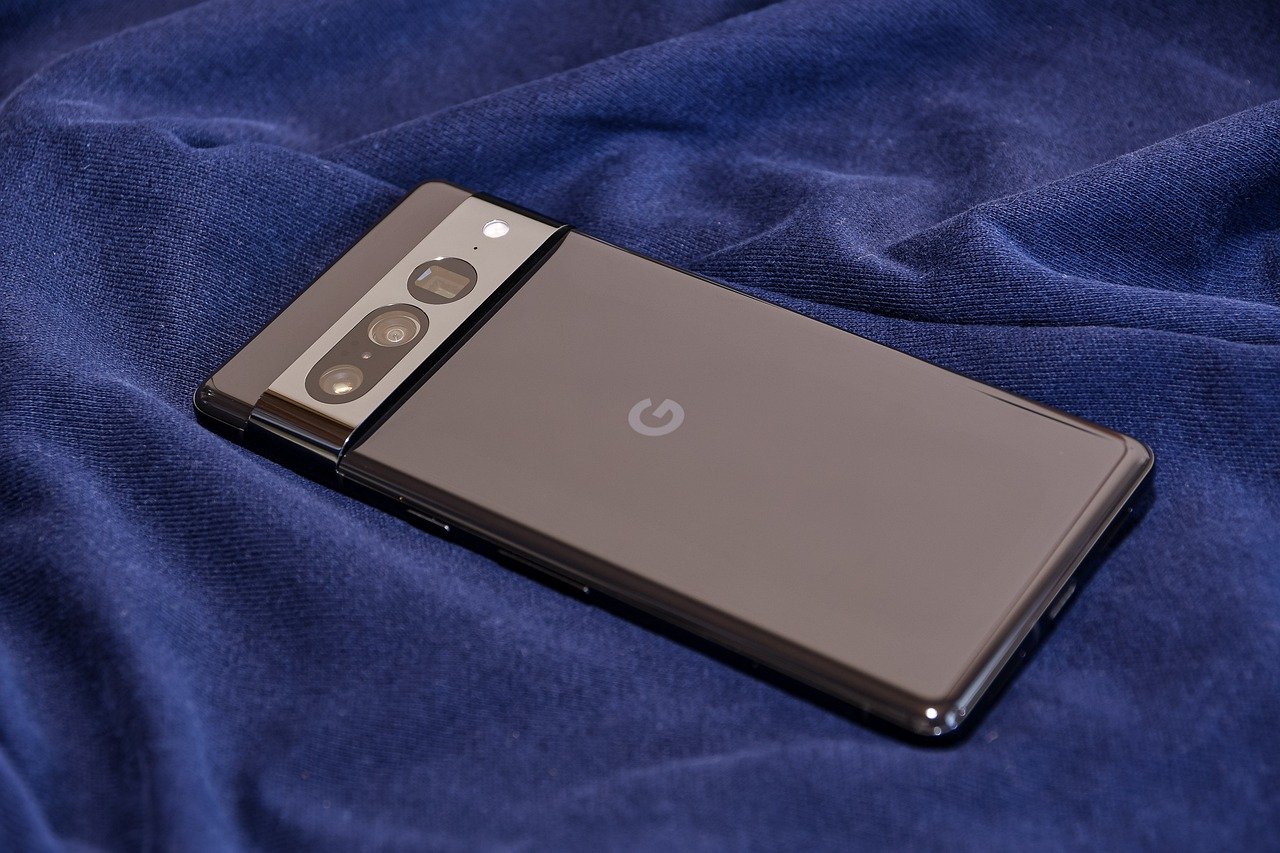
Pixelスマホは、使いやすさと高性能を兼ね備えたスマートフォンです。本ガイドでは、初めてPixelスマホをお使いになる方や基本的な操作方法を知りたい方に向けて、使い方の基本から便利なテクニックまでを解説します。
まずはじめに、Pixelスマホを使う前に電源を入れる必要があります。電源ボタンを長押しすると、画面に電源オプションが表示されます。ここで「電源を切る」や「再起動」といった選択肢があります。ロック解除は、画面上部から下に指をスワイプすることで行います。
次に、ホーム画面の操作方法です。ホーム画面では、アプリアイコンの配置やウィジェットの追加などが可能です。長押しすることでアイコンの移動や削除ができます。また、ホーム画面上部の検索バーを使ってアプリを検索することもできます。
アプリの起動と切り替えは、ホーム画面のアプリアイコンをタップすることで起動します。既に起動しているアプリを切り替える場合は、下部のホームボタンを長押しして最近使用したアプリ一覧を表示させ、選択します。
これらの基本操作をマスターすることで、Pixelスマホの使い方をスムーズに行うことができます。次のセクションでは、Pixelスマホの便利な設定について解説します。お楽しみに!
2.Pixelスマホの基本操作
(1)電源の入れ方とロック解除
Pixelスマホの電源を入れる方法は簡単です。まず、スマホの側面にある電源ボタンを長押しします。すると、画面にGoogleロゴが表示され、スマホが起動します。起動が完了すると、ロック画面が表示されます。
次に、ロック解除方法について説明します。ロック画面に表示されているパターンやPINコード、指紋認証などのロック方法を使用して、スマホをロック解除することができます。指紋認証を使用する場合は、画面上部にあるセンサーに指をかざすだけで簡単にロック解除することができます。
また、セキュリティをさらに強化するために、顔認識やパスワードの設定も可能です。設定方法は簡単で、設定アプリを開いて該当する項目から設定するだけです。
Pixelスマホの電源の入れ方とロック解除方法は非常にシンプルで使いやすいです。これらの基本的な操作をマスターすることで、スマホの使い方がより快適になります。
(2)ホーム画面の操作
Pixelスマホのホーム画面は、操作の中心となる重要な画面です。ホーム画面では、アプリのアイコンやウィジェットが配置されており、それらを使って簡単にアプリや機能にアクセスすることができます。
ホーム画面の操作方法について説明します。まず、ホーム画面に移動するには、画面下部のホームボタンをタップします。ホームボタンを押すと、ホーム画面に戻ることができます。
ホーム画面には複数のパネルがあり、左右にスワイプすることで切り替えることができます。また、ホーム画面上のアイコやウィジェットを長押しすると、移動や削除、サイズ変更などの操作ができます。
さらに、ホーム画面の下部にはドックと呼ばれるエリアがあります。ドックにはよく使うアプリのアイコンを配置することができ、いつでも簡単にアクセスすることができます。
また、ホーム画面上のアプリアイコンをタップすることで、そのアプリを起動することができます。アプリが起動した後は、ホームボタンを押すことでいつでもホーム画面に戻ることができます。
ホーム画面は自由にカスタマイズすることができます。アプリのアイコンを移動させたり、ウィジェットを追加したりすることで、自分好みのホーム画面を作ることができます。
以上がPixelスマホのホーム画面の基本操作です。ホーム画面の使い方をマスターすることで、スマホの操作がよりスムーズになります。次はアプリの起動と切り替えについて説明します。
(3)アプリの起動と切り替え
Pixelスマホでは、アプリの起動と切り替えが簡単にできます。まず、アプリを起動するには、ホーム画面やアプリトレイから目的のアプリをタップするだけです。ホーム画面にあるアプリアイコンをタップすると、そのアプリが起動します。また、アプリトレイにはすべてのインストールされているアプリが表示されており、そこからもアプリを起動することができます。
アプリの切り替えは、マルチタスキングボタンを使います。画面下部にあるホームボタンの右側にあるマルチタスキングボタンを押すと、最近開いたアプリの一覧が表示されます。ここから切り替えたいアプリを選択してタップするだけで、瞬時アプリが切り替わります。
アプリを起動している最に、別のアプリに切り替えたい場合は、ホームボタンを押してホーム画面に戻り、目的のアプリをタップします。また、マルチタスキングボタンを長押しすると、最近使用したアプリ一覧が表示されるだけでなく、スクリーンショットや画面分割などの機能も利用することができます。
Pixelスマホのアプリの起動と切り替えは、直感的で使いやすい方法が提供されています。これにより、複数のアプリを効率的に利用することができます。アプリの使い方に慣れることで、スマホの操作がよりスムーズになり、快適なユーザーエクスペリエンスを享受することができます。
3.Pixelスマホの便利な設定
(1)通知設定のカスタマイズ
Pixelスマホでは、通知設定をカスタマイズすることで、自分に合った通知の受け方や表示方法を設定することができます。以下に、通知設定のカスタマイズ方法を説明します。
まず、設定アプリを開きます。ホーム画面にあるアプリ一覧から「設定」アイコンをタップしてください。設定画面が表示されたら、「通知」を選択します。
通知設定画面では、アプリごとに通知をオンまたはオフにすることができます。アプリ名の横にあるスイッチをタップすることで、通知を有効または無効にすることができます。
さらに、通知の詳細な設定を行いたい場合は、各アプリの通知をタップしてください。ここでは、音、バイブレーション、ライトなどの通知方法を個別に設定することができます。また、通知の優先度や表示方法も設定することができます。
通知設定画面の上部には、「通知チャネル」という項目もあります。通知チャネルは、アプリが異なる種類の通知(例:メール、メッセージ、カレンダーなど)を持っている場合に、それぞれの通知を個別に設定するためのものです。通知チャネルを選択すると、そのチャネルに関する詳細な設定が表示されます。
通知設定のカスタマイズにより、重要な通知を見逃すことなく受け取ることができます。また、不要な通知を無効にすることで、画面が混雑することも防ぐことができます。自分の使用状況や好みに合わせて、通知設定をカスタマイズしてみてください。
(2)バッテリーセーバーモードの有効化
| バッテリーセーバーモードの有効化 |
|---|
| ・バッテリーセーバーモードは、バッテリーの持ちが悪くなったときや緊急時に便利な機能です。 |
| ・バッテリーセーバーモードを有効にすると、スマホのパフォーマンスを抑えてバッテリーの消費を最小限にすることができます。 |
| ・有効化方法は、スマホの設定アプリを開き、「バッテリー」の項目から「バッテリーセーバーモード」をタップします。 |
| ・バッテリーセーバーモードが有効になると、背景で実行されているアプリの同期や通知の受信が制限されます。また、画面の明るさやパフォーマンスも低下します。 |
| ・バッテリーセーバーモードを有効にすることで、バッテリーの消費を抑えることができます。特に外出先や長時間の利用時に便利です。 |
| ・ただし、バッテリーセーバーモードが有効になっている間は一部の機能が制限されるため、必要に応じて切り替えることがおすすめです。 |
(3)セキュリティ設定の強化
Pixelスマホの電源を入れるには、画面の右側にある電源ボタンを長押しします。すると、画面上に電源オプションが表示されます。ここで「電源をオンにする」をタップすると、スマホが起動します。
一方、ロック解除方法は複数あります。一般的な方法は、画面上部から下にスワイプすることです。これによって、ロック画面が表示され、指紋認証やパスワード入力などのロック解除方法を選択できます。
また、Pixelスマホでは便利なロック解除機能もあります。例えば、顔認識やBluetooth機器との接続による自動ロック解除などが挙げられます。これらの設定は、セキュリティ設定から行うことができます。
Pixelスマホの電源の入れ方とロック解除方法は、基本的な操作ですが、初めて使う方にとっては重要なポイントです。これらの操作をマスターすることで、スマホの利便性を最大限に活かすことができます。
4.Pixelスマホのカメラ機能の活用
(1)基本的な撮影方法
Pixelスマホの基本的な撮影方法について説明します。まず、撮影したい被写体をフレームに合わせるために、画面上でタップしてフォーカスを合わせることが重要です。また、タップしたまま画面をスワイプすることで、露出や焦点を微調整することもできます。
次に、シャッターボタンを押すことで撮影が行われます。Pixelスマホでは、物理的なボタンの他に、画面上に表示されたソフトウェアボタンや音声コマンドでも撮影が可能です。自分の使いやすい方法を選んでください。
さらに、PixelスマホではHDR(High Dynamic Range)モードも利用できます。HDRモードでは、複数の露出の異なる写真を組み合わせて、より広いダイナミックレンジを持った写真を作成します。特に被写体が光と影の激しい場面や風景写真などで効果的です。
また、タイマー機能や連写モードも活用できます。タイマー機能を使えば、自分も写り込んだセルフィーやグループ写真を撮影することができます。連写モードでは、シャッターボタンを長押しすることで、連続的に写真を撮影することができます。
以上がPixelスマホの基本的な撮影方法です。撮影した写真は、ギャラリーアプリで確認や編集ができますので、ぜひ色々な撮影モードや機能を試してみてください。
(2)撮影モードの切り替え
Pixelスマホの撮影モードは、様々なシーンに合わせて自由に切り替えることができます。これによって、さまざまな写真の撮影に適した設定を選択することが可能です。
まずは、撮影モードの切り替え方法について説明します。一般的には、カメラアプリを起動した後、画面上部やサイドメニューから撮影モードを選択することができます。一部のPixelスマホでは、カメラアプリのインターフェース上にモード切り替えのボタンが表示されており、そこから直接選択することも可能です。
さて、Pixelスマホの代表的な撮影モードとしては、次のようなものがあります。
- ポートレートモード:被写体を際立たせるために、背景をぼかす効果を与えるモードです。人物や物体を美しく引き立てることができます。
- ナイトサイト:暗い環境でも明るくクリアな写真を撮影するために最適なモードです。光が不足している場所でも、ノイズを抑えた明るい写真を撮ることができます。
- スローモーション:動きのあるシーンをスローモーションで撮影することができるモードです。速い動きや飛び跳ねる水滴など、一瞬の動きをゆっくりと再生することができます。
- パノラマ:広い景色やグループ写真を撮影する際に便利なモードです。カメラを左右にスライドさせることで、広範囲の景色を一枚の写真に収めることができます。
以上が、Pixelスマホの主な撮影モードですが、他にもさまざまなモードがあります。撮影モードの切り替えをうまく活用すれば、さまざまなシーンに対応した美しい写真を撮影することができます。ぜひ、機能を試してみてください。
(3)写真編集機能の利用
Pixelスマホは、写真編集機能も充実しています。撮影した写真をより魅力的に仕上げたい場合は、写真編集機能を活用しましょう。
まず、Pixelスマホの写真編集機能には、基本的な調整ツールが用意されています。明るさやコントラスト、彩度など、写真の色調や明るさを微調整することができます。また、自動修正機能もあり、一瞬で写真を最適な状態に調整することも可能です。
さらに、Pixelスマホには豊富なフィルターも搭載されています。ポップな印象やヴィンテージ風の雰囲気など、様々なフィルターを選択して写真に適用することができます。フィルターを使うことで、写真に特別な雰囲気を与えることができます。
また、Pixelスマホでは、写真を切り抜いたり、回転させたりすることも可能です。特定の被写体を引き立たせるために、余分な部分を切り取ったり、写真の角度を微調整したりすることができます。写真を自分好みにカスタマイズすることができるので、ぜひ試してみてください。
さらに、Pixelスマホでは、テキストやステッカーなどのオーバーレイを写真に追加することもできます。思い出の場所や日付を記入したり、楽しいスタンプを貼ったりすることで、写真に個性を付けることができます。
以上が、Pixelスマホの写真編集機能の基本的な活用方法です。写真をより美しく、鮮やかに仕上げるために、ぜひこれらの機能を試してみてください。写真編集によって、普段の写真も一層魅力的なものになることでしょう。
5.便利なPixelスマホのテクニック
(1)アシスタントの活用方法
Pixelスマホの最大の魅力の一つは、Googleアシスタントを利用できることです。Googleアシスタントは、音声コマンドを使って様々な操作や検索を行うことができます。以下では、アシスタントの活用方法をご紹介します。
- アクティベート方法 アシスタントを利用するには、まずアクティベートする必要があります。通常の方法は、Pixelスマホのホームボタンを長押しすることです。または、「OK Google」と声をかけることでも起動できます。
- 様々な操作 アシスタントには多くの機能があります。例えば、電話のかけ方やメッセージの送り方、アラームやタイマーの設定、天気予報の確認などができます。また、カレンダーのイベント追加やリマインダーの設定もできます。
- 検索の補助 アシスタントは、さまざまな情報を瞬時に検索して提供してくれます。例えば、特定の場所の道案内や最新のニュース、レストランや映画館の予約、料金の換算なども行えます。また、翻訳や翻訳の補助もしてくれます。
- パーソナライズ アシスタントは使用者の好みや習慣を学習し、パーソナライズされた情報を提供します。これにより、より便利な機能が利用できるようになります。
アシスタントはPixelスマホの使い方を大幅に向上させるための重要なツールです。ぜひ活用して、より便利なスマホライフを楽しんでください。
(2)スクリーンショットの撮り方
| スクリーンショットの撮り方 |
|---|
| 1. 撮りたい画面を表示する |
| 2. 電源ボタンと音量下ボタンを同時に押す |
| 3. 通知パネルにプレビューが表示される |
| 4. 撮影したスクリーンショットは画像管理アプリで確認する |
| 5. スクリーンショットは他のアプリに共有可能 |
上記の手順を参考にして、Pixelスマホでスクリーンショットを撮影してください。スクリーンショットはギャラリーアプリなどで確認できますし、他のアプリにも共有することができます。便利な機能ですので、ぜひ活用してみてください。
(3)フィンガープリントセンサーの応用
| 応用技 | 説明 |
|---|---|
| アプリの起動 | フィンガープリントセンサーを使って特定のアプリを起動する |
| ショートカットの設定 | フィンガープリントセンサーに機能やショートカットを割り当てる |
| 指紋ジェスチャー | フィンガープリントセンサーをスワイプすることで、ジェスチャーを実行する |
これらの応用技を使うことで、Pixelスマホのフィンガープリントセンサーをより便利に活用することができます。設定画面から自分にとって使いやすい機能をカスタマイズし、スマートな操作を実現しましょう。
6.トラブルシューティングとサポート
(1)よくある問題とその対処法
| 問題 | 対処法 |
|---|---|
| スマホが動作しない、フリーズする場合 | スマートフォンを再起動する |
| 画面が反応しない、タッチが遅い場合 | 画面を清掃する、タッチ感度を調整する |
| バッテリーの消耗が早い場合 | 明るさを下げる、不使用のアプリを終了する、バッテリーセーバーモードを有効にする |
| Wi-Fi接続の問題がある場合 | ルーターとスマホの距離を近づける、Wi-Fi設定を確認する、ルーターを再起動する |
| アプリがクラッシュする場合 | クラッシュするアプリをアンインストールして再インストールする、最新のソフトウェアアップデートを確認する |
以上が一部のよくある問題とその対処法のまとめです。問題が解決しない場合は、Pixelサポートに連絡することをおすすめします。
(2)Pixelサポートへのアクセス方法
【Pixelサポートへのアクセス方法】
| 手順 | 内容 |
|---|---|
| 1 | Pixelサポートウェブサイトへアクセスする |
| 2 | デバイス情報を入力する |
| 3 | 問題のカテゴリーを選択する |
| 4 | 解決策を探す |
| 5 | サポートチームに連絡する |
Pixelサポートへのアクセス方法は、上記の手順に従って行います。まず、公式ウェブサイトにアクセスし、デバイス情報を入力します。その後、問題のカテゴリーを選択し、解決策を探します。解決しない場合は、サポートチームに連絡することもできます。
7.まとめ
まとめ
Pixelスマホの使い方ガイドの「まとめ」では、Pixelスマホの基本操作や便利な設定、カメラ機能の活用、さらには便利なテクニックについて学びました。
基本操作では、電源の入れ方やロック解除、ホーム画面の操作、アプリの起動と切り替えについて詳しく説明しました。これにより、Pixelスマホをスムーズに操作することができます。
また、便利な設定では、通知設定のカスタマイズやバッテリーセーバーモードの有効化、セキュリティ設定の強化について学びました。これらの設定を活用することで、より便利で安全なスマホ利用が可能です。
さらに、カメラ機能についても詳しく解説しました。基本的な撮影方法や撮影モードの切り替え、写真編集機能の利用によって、より美しい写真を撮ることができます。
そして、便利なテクニックでは、アシスタントの活用方法やスクリーンショットの撮り方、フィンガープリントセンサーの応用について学びました。これらのテクニックを使うことで、より便利にスマホを活用することができます。
最後に、トラブルシューティングとサポートについても触れました。よくある問題とその対処法やPixelサポートへのアクセス方法を知ることで、問題が生じた際にスムーズに対処することができます。
以上が、Pixelスマホの使い方ガイドのまとめですこれらの基本操作、便利な設定、カメラの活用、便利なテクニックを活かして、より快適なスマホライフを送りましょう。





Amazon Echo Hub (エコーハブ) 8インチスマートホームコントロールパネル with Alexa
¥7,980 (2026年4月3日 03:20 GMT +09:00 時点 - 詳細はこちら価格および発送可能時期は表示された日付/時刻の時点のものであり、変更される場合があります。本商品の購入においては、購入の時点で当該の Amazon サイトに表示されている価格および発送可能時期の情報が適用されます。)