1.はじめに
はじめに
はじめまして、本記事ではMateシリーズの初心者の方に向けて、使い方の完全解説をお届けします。
Mateシリーズは、デザインと品質の融合、高性能なハードウェアスペック、便利なソフトウェア機能など、多くの特徴を持っています。
まずは、初めてMateシリーズを使う方への基本的な操作ガイドです。電源の入れ方と初期設定、ホーム画面やアプリの使い方、通知センターの活用方法など、基本操作について詳しく解説します。
次に、Mateシリーズのカスタマイズ方法についてお伝えします。ホーム画面のウィジェット設定、テーマや壁紙の変更、ホームスクリーンのレイアウト編集など、自分好みにカスタマイズする方法をご紹介します。
また、セキュリティ設定も重要です。指紋認証の登録と設定、顔認証ロックの設定、パスワードやピンコードの設定など、個人情報の保護に役立つセキュリティ設定についても解説します。
さらに、便利な機能もたくさんあります。デュアルSIMの設定と利用方法、バッテリーの最適化と省エネ設定、カメラの機能と撮影テクニックなど、日常の使い勝手を向上させるための便利な機能をご紹介します。
最後に、Mateシリーズのアプリの活用術についても触れます。SNSアプリの使い方と連携設定、メールアプリの設定と使い勝手、音楽・動画再生アプリのカスタマイズなど、アプリをより便利に活用する方法を解説します。
以上がMateシリーズの初心者の方に向けた完全解説の概要です。次の章では、Mateシリーズの特徴について詳しくご紹介します。お楽しみに!
2.Mateシリーズの特徴とは
(1)デザインと品質の融合
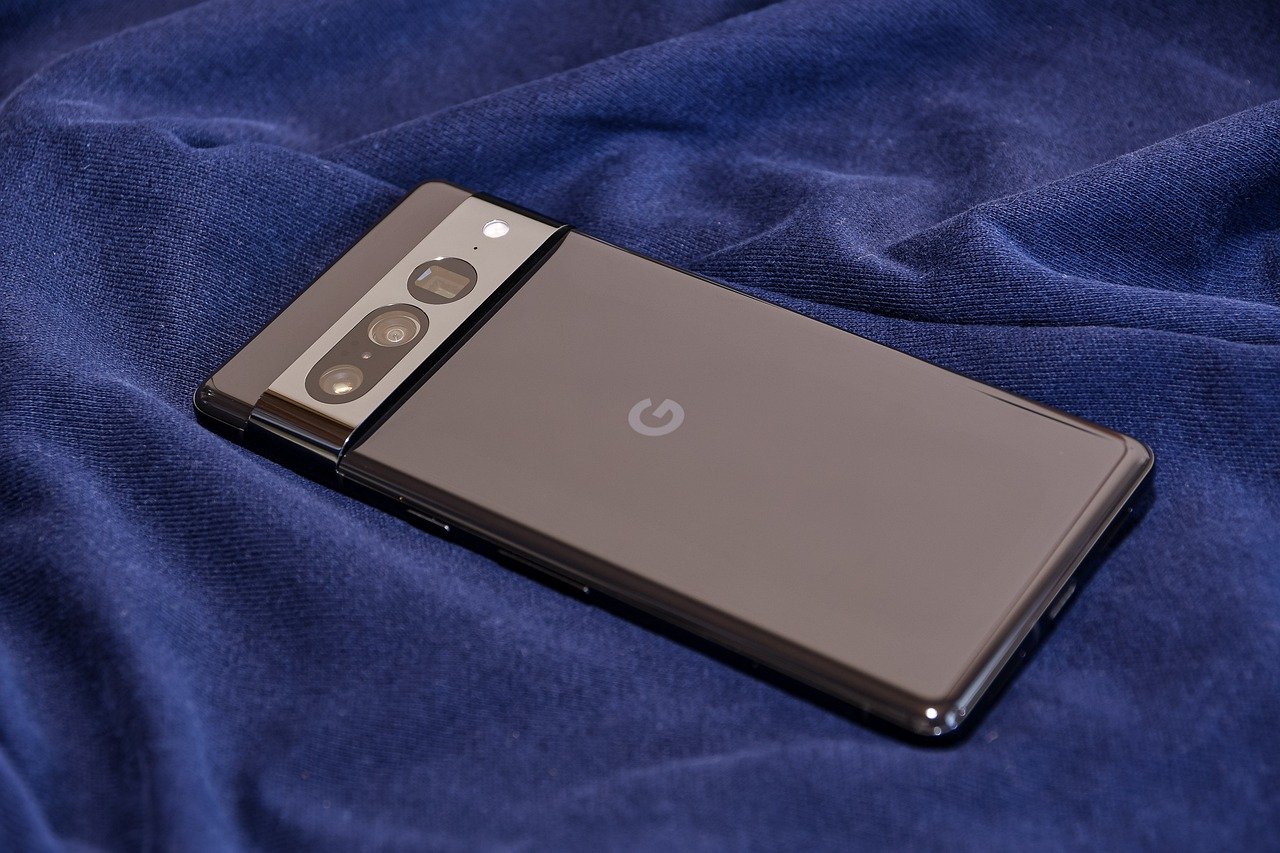
Mateシリーズの最大の特徴は、デザインと品質の融合です。Mateシリーズは、美しいデザインと高品質な素材を組み合わせたスマートフォンであり、ユーザーに優れた見た目と耐久性を提供します。
まず、デザイン面では、Mateシーズはスタイリッシュで洗練された外観を特徴としています。独自のデザインアプローチにより、スリムで薄型のボディに仕上げられており、手に持った時の握りやすさも考慮されています。また、曲線的なデザインやシームレスなフレームなど、細部にまでこだわりが見られます。
さらに、品質面では、Mateシリーズは高品質な素材を使用しており、耐久性にも優れています。一部モデルでは、厳格な品質管理基準に基づいた製造プロセスが採用されており、耐久性テストも繰り返されています。その結果、日常的な使用に耐える頑丈さと信頼性を提供します。
このようなデザインと品質の融合により、Mateシリーズはユーザーに優れた外観と頑丈さを同時に提供します。また、デザイン面だけでなく、このシリーズは高性能なハードウェアスペックや便利なソフトウェア機能も備えており、幅広いユーザー層に対応しています。
【表】
| デザインと品質の融合 |
|---|
| ・美しいデザインと高品質な素材を組み合わせたスマートフォン |
| ・スタイリッシュで洗練された外観 |
| ・スリムで薄型のボディ |
| ・手に持った時の握りやすさを考慮 |
| ・曲線的なデザインやシームレスなフレームにこだわり |
| ・高品質な素材を使用 |
| ・耐久性に優れている |
| ・厳格な品質管理基準と製造プロセス |
| ・日常的な使用に耐える頑丈さと信頼性 |
(2)高性能なハードウェアスペック
Mateシリーズは、その高性能なハードウェアスペックにより、優れたパフォーマンスと使いやすさを提供しています。
まず、Mateシリーズは最新のプロセッサーを搭載しており、高速な処理能力を実現しています。これにより、アプリケーションの起動や切り替えがスムーズに行われ、快適なユーザーエクスペリエンスを提供します。
さらに、大容量のRAMメモリとストレージスペースも特徴の一つです。これにより、複数のアプリケーションを同時に実行したり、大容量のデータを保存したりすることが可能です。また、高速なデータ転送を実現するため、写真や動画の保存や再生もスムーズに行えます。
また、Mateシリーズは高画質なディスプレイも備えています。色彩や鮮明度が優れており、映像や画像の表現がよりリアルで美しいものとなっています。これにより、映画やゲームなどのエンターテイメントコンテンツを楽しむ際にも最適な環境を提供します。
さらに、長時間のバッテリーライフも特筆すべき点です。Mateシリーズは省エネルギー設計が施されており、一日中使用しても充電の頻度を減らすことができます。これにより、外出先や旅行先などでの利用時にも安心して使用することができます。
以上が、Mateシリーズの高性能なハードウェアスペックに関する説明です。これらの機能や性能により、ユーザーは快適で高品質なスマートフォン体験を得ることができます。
(3)便利なソフトウェア機能
Mateシリーズは、その便利なソフトウェア機能によって、さらなる使いやすさと快適さを提供しています。以下では、その中でも特に注目すべき機能を紹介します。
一つ目は、AIアシスタント機能です。Mateシリーズは、AI技術を活用したアシスタント機能を搭載しており、音声やテキストでの質問に対して素早く的確な回答を提供します。天気予報や交通情報、ニュースなど、必要な情報を簡単に取得することができます。
二つ目は、スクリーンショット編集機能です。Mateシリーズでは、スクリーンショットを撮影した後、直接編集することができます。テキストや図形の追加、ハイライトやモザイクの適用など、様々な編集機能を利用して、スクリーンショットをより使いやすくカスタマイズすることができます。
三つ目は、スクリーンレコーディング機能です。Mateシリーズでは、画面上の操作を録画することができます。ゲームプレイの記録やアプリのデモンストレーションなど、様々な用途で活用することができます。また、録画した映像には音声も含まれるため、解説動画などを作成する際にも便利です。
以上が、Mateシリーズの便利なソフトウェア機能の一部です。これらの機能を使うことで、より効率的に作業を進めたり、より快適なスマートフォンライフを送ることができます。是非、自分の使い方に合わせてこれらの機能を活用してみてください。
3.初めてMateシリーズを使う方への基本的な操作ガイド
(1)電源の入れ方と初期設定
Mateシリーズをはじめて使う方へ、電源の入れ方と初期設定についてご説明いたします。
まず、Mateシリーズの電源を入れるには、端末のサイドにある電源ボタンを長押しします。ボタンを長押しすると、画面に電源がオンになることを示すロゴが表示されます。しばらく待つと、画面が点灯し、初期設定画面が表示されます。
初期設定では、言語、地域、日付と時刻などの基本情報の設定が必要です。画面に表示される指示に従い、設定を進めてください。Wi-Fiネットワークへの接続やGoogleアカウントの登録も行います。これらの設定は、後で変更することも可能ですので、必要な情報を入力してください。
初期設定が完了すると、ホーム画面が表示されます。これで、Mateシリーズの基本的な操作が可能となります。
以上が電源の入れ方と初期設定についての簡単な説明です。
(2)ホーム画面やアプリの使い方
Mateシリーズのホーム画面やアプリの使い方をご紹介します。ホーム画面は、スタート画面とも呼ばれ、アプリやウィジェットを配置してお気に入りの情報や機能にアクセスする場所です。Mateシリーズでは、ホーム画面のカスタマイズが豊富にできますので、自分好みのレイアウトにカスタマイズすることができます。以下、具体的な操作方法をご紹介します。
まず、ホーム画面に表示させたいアプリを追加する方法です。ホーム画面上で空いているスペースをタップし、表示させたいアプリのアイコンを長押しすると、アイコンが浮かび上がります。その状態でアイコンを好きな位置にドラッグすると、アイコンがホーム画面に追加されます。同じように、ウィジェットも追加することができます。ホーム画面上で空いているスペースを長押しし、表示させたいウィジェットを選択して追加します。
また、ホーム画面のレイアウトを編集する方法もあります。ホーム画面上で空いているスペースを長押しすると、編集モードに入ります。アイコンやウィジェットをドラッグして移動させることができます。さらに、アイコンやウィジェットを長押しし、削除ゾーンにドラッグすると削除することもできます。
さらに便利な機能として、アプリのグループ化やフォルダの作成もできます。ホーム画面上でアイコンを長押しし、他のアイコンの上にドラッグすると、アプリがグループ化されます。グループ化されたアプリをタップすると、その中に含まれるアプリが表示されます。また、同じようにアプリを長押しし、他のアイコンの上にドラッグすると、フォルダが作成されます。フォルダには関連するアプリをまとめることができて、スペース効率も向上します。
以上がMateシリーズのホーム画面やアプリの使い方の基本的な操作です。自分好みにカスタマイズして、スムーズな操作やお気に入りの情報に素早くアクセスすることができます。ぜひ、お試しください。
(3)通知センターの活用方法
通知センターは、Mateシリーズの便利な機能の一つです。ここでは、通知センターの活用方法について解説します。
通知センターには、最新の通知情報が表示されます。スマートフォンの画面上部から下にスワイプすると、通知センターが表示されます。通知センターには、メッセージやメール、SNSの通知、カレンダーの予定などが一覧で表示されます。
また、通知センターでは、通知の詳細情報や返信、削除などの操作も行えます。通知をタップすると、詳細情報が表示されます。メッセージやメールの場合、返信ボタンをタップすると、直接返信することができます。
さらに、通知センターの下部には、便利なショートカットがあります。ここから、Wi-FiやBluetoothなどの設定を素早く切り替えることができます。また、画面の明るさや音量の調整も行えます。
通知センターは、スマートフォンの使用をより便利にする機能です。重要な通知を見逃す心配もなく、素早く操作や返信ができるため、日常のスマートフォン利用に役立ちます。
以上が、Mateシリーズの通知センターの活用方法の概要です。ぜひ、この機能を活用して、スマートフォンの使い方をより便利にしてください。
4.Mateシリーズのカスタマイズ方法
(1)ホーム画面のウィジェット設定
ホーム画面のウィジェットは、Mateシリーズの使い勝手を向上させるための重要な要素です。ウィジェットは、ホーム画面上に配置された小さなアプリや機能のショートカットで、直接アクセスすることができます。
ウィジェットを設定するためには、ホーム画面上で空いているスペースを長押しして、ウィジェットの追加オプションを選します。そこからウィジェット一覧が表示されるので、追加したいウィジェットを選んでホーム画面に配置します。
ホーム画面のウィジェットには様々な種類があります。例えば、天気予報やカレンダーのウィジェットは、日常生活の予定を確認するのに便利です。また、音楽プレーヤーやニュースフィードのウィジェットは、好きなコンテンツにスムーズにアクセスすることができます。
ウィジェットの設定方法も簡単です。ウィジェットを長押しして、サイズや表示内容をカスタマイズすることができます。また、一部のウィジェットには追加の設定オプションがあり、表示される情報や更新頻度などを調整することも可能です。
ホーム画面のウィジェットは、個々のユーザーの好みや使い方に合わせて自由にカスタマイズすることができます。自分のよく使うアプリや情報に直接アクセスできるように、ホーム画面にウィジェットを配置してみましょう。
以上が、「(1)ホーム画面のウィジェット設定」に関する簡単な解説です。ウィジェットの利用方法や設定は、個々のMateシリーズのモデルやバージョンによって異なる場合があるので、マニュアルやオンラインのサポート情報を参考にしてください。
(2)テーマや壁紙の変更
Mateシリーズの最大の魅力の一つは、そのカスタマイズ性です。テーマや壁紙の変更を通じて、自分の個性や好みに合わせたディスプレイを作り上げることができます。
まず、テーマの変更方法について説明します。Mateシリーズでは、事前に用意されたさまざまなテーマがあります。ユーザーはこれらのテーマから自分の好みに合ったものを選択することができます。テーマを変更するには、ホーム画面上で長押しして設定メニューを開き、テーマ設定を選択します。そこから、用意されたテーマの中からお好みのものを選び、適用することができます。
また、壁紙の変更も簡単です。Mateシリーズでは、壁紙の設定を通じてディスプレイの雰囲気や印象を変えることができます。壁紙の変更方法は簡単で、設定メニューから壁紙設定を開き、用意された壁紙の中からお好みのものを選びます。さらに、自分で撮影した写真やダウンロードした画像を壁紙に設定することもできます。
テーマや壁紙の変更によって、Mateシリーズのディスプレイは一気に個性豊かで鮮やかなものになります自分の好みや気分に合わせてデザインを変えることで、より使いやすく、楽しいスマートフォン体験ができます。
テーマ変更の手順
- ホーム画面上で長押しする
- 設定メニューを開く
- テーマ設定を選択する
- 好みのテーマを選び、適用する
壁紙変更の手順
- 設定メニューを開く
- 壁紙設定を選択する
- 用意された壁紙から選ぶか、自分で撮影した写真を選ぶ
- 選んだ壁紙を設定する
(3)ホームスクリーンのレイアウト編集
ホームスクリーンのレイアウト編集は、Mateシリーズのカスタマイズの中でも重要な要素です。ホームスクリーンとは、スマートフォンの起動時に表示されるメイン画面のことで、自分の使いやすさや好みに合わせてカスタマイズすることができます。
まず、ホームスクリーンのアイコン配置を変更する方法があります。通常、アプリアイコンはグリッド状に配置されていますが、ユーザーがよく使用するアプリを簡単にアクセスできるように、アイコンを好きな場所に移動させることができます。また、フォルダを作成して似たようなカテゴリのアプリをまとめることもできます。
さらに、ホームスクリーンにはウィジェットを配置することも可能です。ウィジェットは便利な情報をリアルタイムで表示するためのアプリの一部であり、天気、カレンダー、ニュースなど様々な情報を表示することができます。ウィジェットはサイズや配置も自由に変更できるので、自分の使いやすいようにカスタマイズすることができます。
さらに、ホームスクリーンの背景画像やテーマも変更することができます。Mateシリーズには多くのカスタマイズオプションがあり、自分の好みに合わせてデザインを変更することができます。背景画像やテーマを変更することで、スマートフォンの雰囲気や個性をより自分らしく演出することができます。
以上が、Mateシリーズのホームスクリーンのレイアウト編集の基本的な内容です。自分の使いやすさや好みに合わせて、アイコン配置やウィジェット配置、背景画像やテーマの変更などを行って、より快適なスマートフォンライフを楽しんでください。
5.Mateシリーズのセキュリティ設定
(1)指紋認証の登録と設定
Mateシリーズのスマートフォンは、指紋認証の機能を備えています。指紋認証を使うことで、スマートフォンのロックを解除する際に便利さを感じることができます。指紋認証を登録し、設定する手順を以下に示します。
まず、設定アプリを開きます。設定アプリはホーム画面にあるアイコンからアクセスできます。設定アプリを開いたら、「セキュリティ」または「ロック画面とセキュリティ」といった項目を選択します。
次に、「指紋」または「指紋認証」という項目を探します。これにより、指紋認証の設定画面に移動します。指紋認証を利用するためには、まずスマートフォンに自分の指紋を登録する必要があります。
指紋登録の手順は、スマートフォンの画面に表示される指示に従って進めていきます。まず最初に、スマートフォンに登録する指紋を選択します。通常、指の親指や人差し指が使われることが多いです。
次に、指紋センサーに指を置いてみてください。指紋センサーは通常、スマートフォンのホームボタンに組み込まれています。センサーに指を置くと、センサーが指紋を読み取ります。読み取られる指紋のパターンは、複数回指紋センサーに指を置くことで精度を高めることができます。
指紋の登録が完了したら、指紋認証の設定を行います。設定項目には、指紋認証の有効化やロック解除時の指紋認証の要求などがあります。自分の使いやすい設定を選択してください。
以上が、Mateシリーズのスマートフォンで指紋認証を登録し、設定する手順です。指紋認証はセキュリティ面でも便利な機能であり、スマートフォンの保護に役立ちます。ぜひ、活用してみてください。
(2)顔認証ロックの設定
顔認証ロックは、Mateシリーズの便利なセキュリティ機能の一つです。この機能を使うことで、他の人が私たちのスマートフォンやタブレットにアクセスすることを防ぐことができます。
顔認証ロックの設定方法は簡単です。まず、設定メニューから「セキュリティ」を選択し、その中から「顔認証」を選びます。すると、スマートフォンの前面カメラが起動し、私たちの顔を認識します。この際、顔認証のために私たちの顔の特徴が登録されます。
顔認証ロックを有効にするためには、設定画面でパスワードやピンコードを入力する必要があります。これによって、顔認証がうまく機能しなかった場合や他の人が試みた場合に備えてバックアップ手段が確保されます。
顔認証ロックを設定した後は、スマートフォンやタブレットの画面が自動的にオフになったり、スリープモードになったりすると、再び顔認証が必要になります。私たちの顔が認識されると、デバイスがロック解除され、通常の操作が可能になります。
また、顔認証ロックは安全性の面でも優れています。他の人が似たような顔を持っていても、私たちの顔の特徴を正確に認識するための高度な技術が使用されています。そのため、他の人が私たちの顔認証ロックを解除することは非常に困難です。
顔認証ロックは、Mateシリーズのセキュリティ機能の一環として、使いやすさと安全性を兼ね備えています。私たちは自分の顔で簡単にスマートフォンやタブレットをロック解除することができ、他の人からの不正アクセスを防ぐことができます。
(3)パスワードやピンコードの設定
Mateシリーズのセキュリティを向上させるためには、パスワードやピンコードの設定が重要です。これらの設定を行うことで、不正アクセスやデータの漏洩を防ぐことができます。
まず、パスワードの設定方法です。パスワードは英数字の組み合わせで作成することが推奨されています。一般的には、8文字以上の長さが求められます。また、大文字と小文字、数字、特殊文字を組み合わせることで、より強力なパスワードを作成することができます。例えば、「P@ssw0rd!」などのように複雑なパスワードを作成しましょう。
次に、ピンコードの設定方法です。ピンコードは4桁の数字で構成されます。一般的には、生年月日や簡単な連番など、推測されやすい数字は避けるべきです。セキュリティを高めるために、ランダムな数字や他人に推測されにくい数字を使用しましょう。
パスワードやピンコードは、定期的に変更することも重要です。1ヶ月や3ヶ月おきに変更することで、セキュリティをさらに強化することができます。また、同じパスワードやピンコードを複数のアカウントで使用しないように注意しましょう。
以上が、Mateシリーズのセキュリティ設定についての説明です。パスワードやピンコードの設定は、デバイスのセキュリティを向上させるために欠かせない要素です。注意深く設定し、データや個人情報の安全を確保しましょう。
6.Mateシリーズの便利な機能紹介
(1)デュアルSIMの設定と利用方法
Mateシリーズの特徴の一つであるデュアルSIM機能は、ユーザーにとって非常に便利な機能です。デュアルSIMとは、一つのスマートフォンに二つのSIMカードを挿入することができる機能であり、複数の電話番号や通信プランを同時に利用することができます。
デュアルSIMの設定は簡単で、設定メニューからSIMカードの設定を選択し、各SIMスロットに対応するSIMカードの情報を入力するだけです。また、利用するSIMカードを選択することもできます。このように、Mateシリーズでは使い方が簡単なため、初心者でも迷うことなく設定することができます。
デュアルSIMの利用方法は、画面上部の通知バーからSIMカードを選択することで、発信や着信時に利用するSIMカードを選ぶことができます。また、デュアルSIM機能を活かして、一つの電話番号で通話を行いながら、別の番号でデータ通信をすることも可能です。
デュアルSIM機能を利用することで、仕事用とプライベート用の電話番号を別々に持つことができたり、出張先や海外で現地の通信プランを利用することができます。これにより、料金の節約や利便性の向上が期待できます。
デュアルSIMの設定と利用方法をマスターすることで、Mateシリーズの機能を最大限に活用することができます。使い方を覚えて、自分に最適な電話番号や通信プランを選択しましょう。
(2)バッテリーの最適化と省エネ設定
| 設定内容 | 内容 |
|---|---|
| バッテリーセーバーモードの有効化 | 不要なバックグラウンドプロセスや通信機能を制限することでバッテリ消費を抑える |
| 明るさの調整 | 低い明るさで使用することでバッテリーの持ちを延ばす。自動調整機能を使用すると環境光に応じて明るさが調整される |
| 不要なバックグラウンドアプリの終了 | バックグラウンドで動作している不要なアプリを終了させることでバッテリー消費を抑える |
| スリープモードの設定 | 一定時間操作がない場合に画面を自動的にオフにすることでバッテリー消費を抑える |
| バックライトのタイムアウト設定 | 画面の明るさを調整するための設定。タイムアウトの時間を短くすることでバッテリー消費を抑える |
以上の設定を適切に行うことで、Mateシリーズのバッテリーの持ちを最大限に引き出すことができます。
(3)カメラの機能と撮影テクニック
Mateシリーズのカメラは、高品質な写真や動画を撮影するためにさまざまな機能を備えています。ここでは、その中でも特に注目すべき機能と撮影テクニックを紹介します。
まず、Mateシリーズのカメラにはプロフェッショナルな撮影をサポートするモードがあります。例えば、「夜景モード」では暗い場所でも明るくクリアな写真が撮れます。また、「ポートレートモード」では背景をぼかして被写体を引き立てることができます。
さらに、MateシリーズのカメラはAI機能を搭載しており、被写体を自動的に認識し最適な設定を行います。例えば、「食べ物モード」では料理の写真がより美味しそうに映るように調整されます。「動物モード」ではペットや野生動物の写真をクリアに撮影することができます。
また、Mateシリーズのカメラは手ブレ補正機能も備えており、高速移動や暗い場所での撮影でもブレの影響が最小限に抑えられます。さらに、タイマーや連写モードなども利用することで、自分の撮影スタイルに合わせた写真を撮ることができます。
撮影テクニックとしては、まずは被写体の位置や角度を工夫することが重要です。適切な角度や視点から撮影することで、より魅力的な写真が撮れます。また、明るさやコントラストの調整も大切です。適切な明るさやコントラストで撮影することで、写真の表現力が向上します。
このように、Mateシリーズのカメラは多機能で使いやすく、さまざまな撮影シーンで優れた写真を撮ることができます。是非、これらの機能やテクニックを活用して、素晴らしい写真を楽しんでください。
7.Mateシリーズのアプリの活用術
(1)SNSアプリの使い方と連携設定
SNS(ソーシャルネットワーキングサービス)アプリは、Mateシリーズの便利な機能の一つです。SNSアプリを使うことで、友人や家族とのつながりを保ち、写真や思いを簡単に共有することができます。
まず、SNSアプリをダウンロードし、インストールします。Mateシリーズでは、Google PlayストアやApp Storeから、お好みのSNSアプリを選択することができます。
SNSアプリの使い方、基本的は各アプリのインターフェースによってなりますが、一般的な操作手順をご紹介します。
- アプリを起動し、ログインまたは新規登録を行います。登録にはメールアドレスやSNSアカウントが必要です。
- ホーム画面には、友達の投稿やニュースフィードが表示されます。投稿への「いいね」やコメントをするには、投稿をタップして対応する操作を行います。
- 写真や動画を投稿するには、カメラアイコンをタップし、撮影またはギャラリーから選択します。投稿後、キャションを追加して投稿することができます。
- 友達を追加するには、アカウントの設定画面から「友達を探す」や「連絡先を同期する」などのオプションを選択します。また、アプリ内の検索機能を使って、特定のユーザーを探すこともできます。
Mateシリーズでは、SNSアプリの連携設定も可能です。例えば、写真やメッセージをSNSアプリに直接共有したり、SNSアプリの通知をMateシリーズの通知センターで受け取ることができます。連携設定は各アプリの設定画面から行うことができますので、詳細な手順については各アプリのヘルプや公式サイトを参照してください。
SNSアプリは、Mateシリーズの便利な機能の一つであり、友人や家族とのつながりをより深める手段として活用することができます。是非、お気に入りのSNSアプリを見つけて、Mateシリーズで楽しんでください。
(2)メールアプリの設定と使い勝手
| 設定項目 | 説明 |
|---|---|
| メールアカウントの追加 | 新しいメールアカウントを追加し、必要な情報を入力する。 |
| メールの自動取得間隔の設定 | 新着メールを受信する時間間隔を設定する。 |
| フィルタリングと通知の設定 | 特定のキーワードや送信元に基づいてメールをフィルタリングし、通知を受ける設定をする。 |
| メールの署名の設定 | 送信するメールの署名を設定する。 |
この表を参考にして、Mateシリーズのメールアプリの設定と使い勝手をより便利に活用してください。詳細な設定方法については、各ユーザーガイドやオンラインマニュアルを参照してください。
(3)音楽・動画再生アプリのカスタマイズ
Mateシリーズの音楽・動画再生アプリは、利用者にとって便利なカスタマイズオプションを提供しています。まずは、お気に入りの音楽や動画を再生する前に、アプリの外観を変えてみましょう。テーマやスキンの変更により、アプリの見た目を自分好みにカスタマイズすることができます。
さらに、再生中の音楽や動画のイコライザー設定も可能です。イコライザーは、音楽や動画の音質を調整するために使用されます。例えば、ベースを強調したい場合は、ベースブーストの設定を選択することができます。また、ジャズやポップ、クラシックなどのジャンルに合わせたプリセットも提供されていることがあります。
さらに、再生リストの作成も可能です。お好みの曲や動画をグループ化して再生リストを作成し、特定のムードやシーンに合わせて自動再生することができます。また、再生リストを共有することもできるため、友人や家族と音楽や動画を共有するのに便利です。
最後に、サスペンションモードの設定もおすすめです。サスペンションモードは、音楽や動画の再生中に通知や他のアプリを確認することができる機能です。設定によっては、画面上に表示される小さなウィンドウで再生中のコンテンツを継続的に視聴することができます。
以上がMateシリーズの音楽・動画再生アプリのカスタマイズ方法です。お好みに合わせて設定を変更して、より快適な音楽や動画の再生体験を楽しんでください。
8.まとめ
まとめ
本記事では、Mateシリーズの使い方を完全解説しました。Mateシリーズは、デザインと品質の融合、高性能なハードウェアスペック、便利なソフトウェア機能など、さまざまな特徴を持っています。
初めてMateシリーズを使う方にとっては、電源の入れ方と初期設定、ホーム画面やアプリの使い方、通知センターの活用方法など、基本的な操作ガイドが役立ちます。
また、Mateシリーズのカスタマイズ方法も詳しく解説しました。ホーム画面のウィジェット設定やテーマ・壁紙の変更、ホームスクリーンのレイアウト編集など、自分の好みに合わせたカスタマイズが可能です。
セキュリティ設定も重要なポイントです。指紋認証の設定や顔認証ロック、パスワードやピンコードの設定など、個人情報を守るために確実なセキュリティ設定を行いましょう。
さらに、Mateシリーズの便利な機能やアプリの活用術も紹介しました。デュアルSIMの設定や利用方法、バッテリーの最適化と省エネ設定、カメラの機能や撮影テクニックなど、より快適な利用をサポートします。
最後に、本記事ではMateシリーズの使い方やカスタマイズ、セキュリティ設定、便利な機能紹介など、幅広い情報を提供しました。これらの情報を参考にして、Mateシリーズの魅力を最大限に活用してください。
ヒツジのいらない枕 テンセル枕カバー付 まくら 低反発 高反発 丸洗いOK 安眠枕 寝返り 至極
¥13,430 (2026年4月3日 03:41 GMT +09:00 時点 - 詳細はこちら価格および発送可能時期は表示された日付/時刻の時点のものであり、変更される場合があります。本商品の購入においては、購入の時点で当該の Amazon サイトに表示されている価格および発送可能時期の情報が適用されます。)


Amazon Fire TV Stick HD | 大画面でフルHDの楽しさを簡単に | ストリーミングメディアプレイヤー
只今、価格を取得しています。
(2026年4月3日 03:20 GMT +09:00 時点 - 詳細はこちら価格および発送可能時期は表示された日付/時刻の時点のものであり、変更される場合があります。本商品の購入においては、購入の時点で当該の Amazon サイトに表示されている価格および発送可能時期の情報が適用されます。)