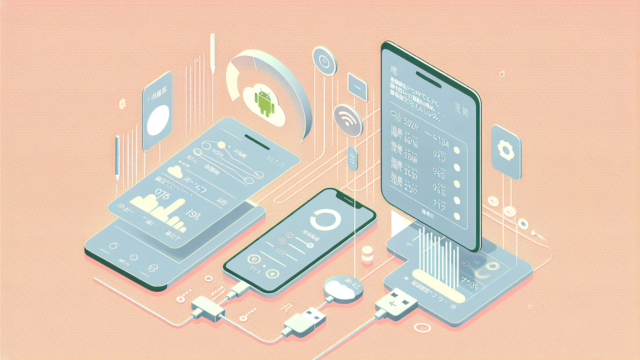
「友達からLINEが来てたのに気づかなかった…」そんな経験、ありませんか?実はLINEの通知トラブルは非常に多く、原因も様々です。この記事では、Android・iPhone別に通知が来ない・遅れる原因と具体的な対処法を徹底解説します。設定を見直すだけで解決できるケースが約80%以上なので、ぜひ最後までチェックしてくださいね。
目次
LINEの通知が来ない・遅れる主な原因
まず結論からお伝えすると、LINEの通知トラブルの原因は大きく分けて5つあります。原因を特定することで、効率よく解決できますよ。
通知トラブルの5大原因
- スマホ本体の通知設定がオフになっている
- LINEアプリ内の通知設定がオフになっている
- 省電力モード・バッテリー節約機能が影響している
- 通信環境(Wi-Fi・モバイルデータ)の問題
- アプリの不具合・バージョンが古い
実際に私の周りでも「通知が来ない」と困っていた友人の約7割が設定の問題でした。特に、スマホを機種変更した後や、アップデート後に設定がリセットされていることが多いんです。
通知が「来ない」のと「遅れる」のは原因が違う
ここで重要なポイントがあります。通知が「まったく来ない」場合と「遅れて届く」場合では、原因が異なることが多いんです。
- まったく来ない場合→通知設定がオフ、または通知の許可がされていない
- 遅れて届く場合→省電力モード、バックグラウンド更新の制限、通信環境の問題
この違いを理解しておくと、対処がスムーズになりますよ。
【共通】まず確認すべき基本設定
iPhone・Android問わず、最初に確認すべき基本設定が3つあります。これだけで解決するケースも多いので、まずはここからチェックしてみてください。
1. スマホがマナーモード・おやすみモードになっていないか
意外と見落としがちなのが、マナーモードやおやすみモードです。
- iPhone:側面のスイッチでマナーモードをオフに。また「集中モード」「おやすみモード」がオンになっていないか確認
- Android:音量ボタンを押してマナーモード解除。「サイレントモード」「おやすみ時間モード」を確認
特に「おやすみモード」は、設定した時間帯に自動でオンになることがあります。知らないうちに設定されていて、夜間だけ通知が来ない…というケースも多いですよ。
2. 機内モードがオンになっていないか
機内モードがオンだと、当然通知は届きません。コントロールセンター(iPhone)や通知パネル(Android)で飛行機マークがオンになっていないか確認しましょう。
3. LINEアプリが最新版かどうか
LINEアプリを最新版にアップデートするだけで、通知トラブルが解決することは非常に多いです。
確認・アップデート方法:
- iPhone:App Storeを開く→右上のアカウントアイコン→下にスクロールしてLINEの「アップデート」をタップ
- Android:Google Playストアを開く→検索でLINE→「更新」ボタンがあればタップ
2024年現在、LINEは月に1〜2回程度アップデートが行われています。古いバージョンのままだと、通知機能に不具合が起きやすくなります。
【iPhone】通知トラブルの対処法
ここからはiPhoneユーザー向けの対処法を詳しく解説していきます。iPhoneでは「設定」アプリからの確認が必須です。
対処法1:iPhoneの通知設定を確認する
手順:
- 「設定」アプリを開く
- 「通知」をタップ
- アプリ一覧から「LINE」を選択
- 以下の項目を確認・オンにする
確認すべき項目:
- 「通知を許可」→必ずオンに
- 「ロック画面」「通知センター」「バナー」→すべてチェック
- 「サウンド」「バッジ」→オンに
- 「通知のグループ化」→「自動」または「App別」がおすすめ
「通知を許可」がオフになっていると、どんな設定をしても通知は届きません。ここが一番大事なポイントです。
対処法2:集中モード(おやすみモード)の設定を確認
iOS 15以降では「集中モード」という機能が追加されました。これが意外と厄介なんです。
確認手順:
- 「設定」→「集中モード」を開く
- 「おやすみモード」「睡眠」「仕事」などをタップ
- 「通知を許可」するアプリにLINEが入っているか確認
LINEを「許可するApp」に追加しておけば、集中モード中でもLINEの通知だけは届くようになります。
対処法3:Appのバックグラウンド更新をオンにする
バックグラウンド更新がオフだと、LINEアプリを閉じている間に新着メッセージを受信できません。
設定手順:
- 「設定」→「一般」→「Appのバックグラウンド更新」
- 一番上の「Appのバックグラウンド更新」がオンになっているか確認
- 下のアプリ一覧で「LINE」がオンになっているか確認
バッテリー節約のためにオフにしている方も多いですが、LINEだけはオンにしておくことをおすすめします。
対処法4:低電力モードを解除する
iPhoneの低電力モードは、バッテリーが20%以下になると自動でオンになることがあります。
確認・解除方法:
- 「設定」→「バッテリー」
- 「低電力モード」をオフに
低電力モード中は、メールの取得やバックグラウンド更新が制限されるため、LINE通知が遅れる原因になります。
対処法5:LINEアプリの通知設定をリセット
iPhone本体の設定は問題ないのに通知が来ない場合、一度LINEをアンインストールして再インストールすると改善することがあります。
ただし、再インストール前に必ずトーク履歴のバックアップを取ってください。
バックアップ手順:
- LINE アプリを開く
- 「ホーム」→右上の歯車(設定)
- 「トークのバックアップ」→「今すぐバックアップ」
【Android】通知トラブルの対処法
続いてAndroidユーザー向けの対処法です。Androidは機種やメーカーによって設定画面が異なるため、少し分かりにくいかもしれませんが、基本的な流れは同じです。
対処法1:Androidの通知設定を確認する
手順(一般的なAndroid):
- 「設定」アプリを開く
- 「アプリ」または「アプリと通知」をタップ
- 「LINE」を探してタップ
- 「通知」をタップ
- 「通知の表示」がオンになっているか確認
確認すべき項目:
- 「通知の表示」→オンに
- 「通知ドット」→オンに(アイコンに赤い点が表示される機能)
- 各通知カテゴリ(メッセージ通知など)→すべてオンに
Androidの場合、通知を細かくカスタマイズできるのが便利ですが、その分設定が複雑になっています。
対処法2:電池の最適化(バッテリー最適化)を無効にする
Androidで通知が遅れる原因No.1がこの「電池の最適化」機能です。
Androidは、バッテリーを長持ちさせるために、使っていないアプリのバックグラウンド動作を制限します。これがLINE通知の遅延を引き起こすんです。
設定手順(一般的なAndroid):
- 「設定」→「アプリ」→「LINE」
- 「電池」または「バッテリー」をタップ
- 「バッテリー使用量を最適化」→「最適化しない」を選択
Galaxy(Samsung)の場合:
- 「設定」→「デバイスケア」または「バッテリー」
- 「バッテリー」→「アプリのバッテリー管理」
- 「スリープ状態のアプリ」「ディープスリープ状態のアプリ」にLINEが入っていないか確認
- 入っていたら削

日本技研工業 ストレッチ ゴミ袋 半透明 乳白 45L 50枚入
¥550 (2026年4月3日 03:41 GMT +09:00 時点 - 詳細はこちら価格および発送可能時期は表示された日付/時刻の時点のものであり、変更される場合があります。本商品の購入においては、購入の時点で当該の Amazon サイトに表示されている価格および発送可能時期の情報が適用されます。)
Amazon Echo Hub (エコーハブ) 8インチスマートホームコントロールパネル with Alexa
¥7,980 (2026年4月3日 03:20 GMT +09:00 時点 - 詳細はこちら価格および発送可能時期は表示された日付/時刻の時点のものであり、変更される場合があります。本商品の購入においては、購入の時点で当該の Amazon サイトに表示されている価格および発送可能時期の情報が適用されます。)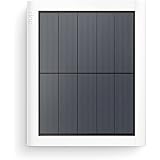
【Ring 純正アクセサリー】ソーラーパネル 4W、USB-C - ホワイト
¥7,990 (2026年4月3日 03:20 GMT +09:00 時点 - 詳細はこちら価格および発送可能時期は表示された日付/時刻の時点のものであり、変更される場合があります。本商品の購入においては、購入の時点で当該の Amazon サイトに表示されている価格および発送可能時期の情報が適用されます。)