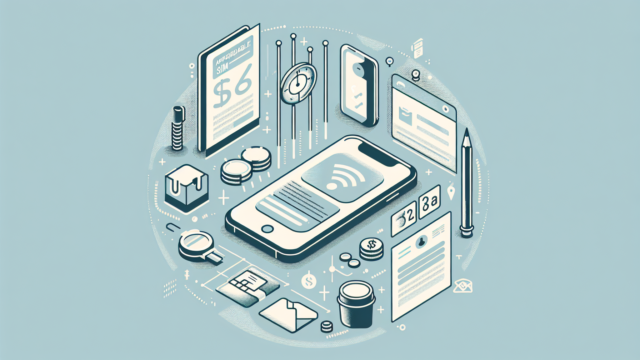
「医療費控除って難しそう…」「税務署に行く時間がない」そんな悩みを抱えていませんか?実は、スマホ1台あれば、自宅で確定申告が完結できる時代になりました。この記事では、会社員の方でも迷わずできる医療費控除のスマホ申告方法を、画面の見方から順番に解説します。
目次
医療費控除とは?会社員でも申告すべき理由
医療費控除の基本的な仕組み
医療費控除とは、1年間に支払った医療費が一定額を超えた場合に、所得税の一部が戻ってくる制度です。会社員の方は年末調整で税金の手続きが完了すると思いがちですが、医療費控除は年末調整では受けられません。自分で確定申告をする必要があります。
「会社員だから確定申告は関係ない」と思っている方、ちょっと待ってください。医療費控除を申告することで、数千円〜数万円の税金が戻ってくる可能性があります。
医療費控除の対象になる金額
医療費控除の計算式はこちらです。
医療費控除額 = 1年間の医療費 − 保険金などで補填された金額 − 10万円
※総所得金額が200万円未満の方は、10万円ではなく「総所得金額×5%」が基準になります。
つまり、年間の医療費が10万円を超えたら、確定申告をする価値があるということです。
どれくらい戻ってくる?具体的な計算例
例えば、年収400万円の会社員が、年間15万円の医療費を支払った場合を計算してみましょう。
- 医療費控除額:15万円 − 10万円 = 5万円
- 所得税の還付額:5万円 × 所得税率10% = 5,000円
- 住民税の軽減額:5万円 × 10% = 5,000円
- 合計:約10,000円のお得
「たった1万円?」と思うかもしれませんが、スマホで30分程度の作業で1万円もらえると考えれば、時給2万円のお仕事と同じです。やらない理由はありませんよね。
医療費控除の対象になるもの・ならないもの
【対象になるもの】
- 病院・歯科での診療費、治療費
- 処方箋による薬代
- 通院のための交通費(公共交通機関)
- 入院時の部屋代、食事代
- 妊娠・出産にかかった費用
- レーシック手術
- 歯列矯正(子どもの場合、大人は治療目的のみ)
- 介護保険サービスの自己負担分
【対象にならないもの】
- 美容整形
- 健康診断、人間ドック(異常が見つからなかった場合)
- 予防接種
- サプリメント、健康食品
- コンタクトレンズ、メガネ(治療目的以外)
- 自家用車での通院にかかるガソリン代、駐車場代
スマホ申告の前に準備するもの
必要書類をチェックしよう
スマホで確定申告を始める前に、以下のものを手元に準備してください。準備が整っていれば、申告自体は30分〜1時間程度で完了します。
- マイナンバーカード(必須)
- 源泉徴収票(会社からもらうもの)
- 医療費の領収書(1年分まとめて)
- 保険金の支払い通知書(生命保険や医療保険から受け取った場合)
- 銀行口座情報(還付金の振込先)
マイナンバーカードがない場合は?
マイナンバーカードをまだ持っていない方は、お住まいの市区町村で申請できます。申請から受け取りまで約1ヶ月かかるので、早めに準備しましょう。
2024年からは、マイナンバーカードの読み取りに対応したスマホがあれば、パソコンなしでも完結できるようになりました。
対応しているスマホの確認
スマホでマイナンバーカードを読み取るには、NFC(近距離無線通信)機能が必要です。
【対応機種の目安】
- iPhone:iPhone 7以降(iOS 15.0以上推奨)
- Android:2018年以降発売のおサイフケータイ対応機種
お使いのスマホが対応しているか不安な方は、「マイナポータル」アプリをインストールして、マイナンバーカードが読み取れるかテストしてみてください。
医療費の領収書を整理しよう
1年分の医療費の領収書、きちんと保管できていますか?もし領収書をなくしてしまった場合でも、いくつかの方法で対処できます。
- 健康保険組合の「医療費通知」を活用:保険適用の医療費は、健康保険組合から届く医療費通知に記載されています。これを使えば領収書がなくても申告できます。
- マイナポータルで確認:マイナンバーカードと連携していれば、過去の医療費をマイナポータルで確認できます。
- 病院で再発行を依頼:どうしても必要な場合は、病院に依頼すれば再発行してもらえることがあります(手数料がかかる場合もあり)。
e-Taxの初期設定方法
マイナポータルアプリのインストール
スマホで確定申告をするには、まず「マイナポータル」アプリをインストールします。
【インストール手順】
- App Store(iPhone)またはGoogle Play(Android)を開く
- 「マイナポータル」と検索
- デジタル庁が提供しているアプリをインストール
- アプリを起動し、利用規約に同意
マイナンバーカードの読み取り設定
アプリをインストールしたら、マイナンバーカードを読み取ってログインします。
【読み取りのコツ】
- スマホのカバーは外しておく
- iPhoneは本体上部をカードの中央に当てる
- Androidは背面中央〜上部をカードに当てる
- 読み取り中は動かさない(3〜5秒かかります)
エラーが出る場合は、カードの位置を少しずらしてみてください。金属製のテーブルの上だとうまくいかないこともあります。
e-Taxとの連携設定
マイナポータルにログインできたら、e-Tax(国税電子申告システム)との連携を設定します。
- マイナポータルの「もっとつながる」をタップ
- 「e-Tax」を選択して連携
- 利用者識別番号を取得(初めての場合は自動で発行されます)
この設定は最初の1回だけでOK。次回からはスムーズに申告できます。
【図解】スマホで医療費控除を申告する手順
STEP1:確定申告書等作成コーナーにアクセス
実際の申告は、国税庁の「確定申告書等作成コーナー」で行います。
- スマホのブラウザで「確定申告書作成コーナー」と検索
- 国税庁のサイトにアクセス
- 「作成開始」をタップ
- 「スマートフォンを使用してe-Tax」を選択
STEP2:マイナンバーカードでログイン
ログイン方法を聞かれたら、「マイナンバーカード方式」を選択します。
- 「マイナンバーカードの読み取り」をタップ
- 4桁の暗証番号(利用者証明用電子証明書)を入力
- マイナンバーカードをスマホにかざして読み取り
- 本人確認が完了したら次へ進む
暗証番号を3回間違えるとロックされてしまいます。忘れた場合は、市区町村の窓口で再設定が必要です。
STEP3:申告する年度と内容を選択
- 申告する年度を選択(令和5年分など)
- 「所得税」を選択
- 「給与所得がある方」を選択(会社員の場合)
- 「医療費控除を受ける」にチェック
STEP4:源泉徴収票の情報を入力
ここでマイナポータル連携の威力を発揮します。勤務先がマイナポータルに対応していれば、源泉徴収票の情報が自動で取得されます。
自動取得できない場合は、手元の源泉徴収票を見ながら入力します。
【入力する項目】




【Echo Show 5 第3世代用】USB-C充電ポート付き角度調節スタンド (グレーシャーホワイト)
¥3,480 (2026年4月3日 03:20 GMT +09:00 時点 - 詳細はこちら価格および発送可能時期は表示された日付/時刻の時点のものであり、変更される場合があります。本商品の購入においては、購入の時点で当該の Amazon サイトに表示されている価格および発送可能時期の情報が適用されます。)