1.はじめに
はじめに
このガイドでは、OnePlusスマートフォンの基本的な使い方からカスタマイズ方法まで、詳しく解説していきます。初めての方でも安心して利用できるよう、わかりやすく説明していきます。
OnePlusシリーズの特徴とメリットは、高性能なハードウェア、スムーズなソフトウェア体験、豊富なカスタマイズオプションが挙げられます。ハイエンドのスペックを備えたハードウェアは、快適な動作を実現し、高速な処理を可能にします。また、OnePlus独自のソフトウェアもスムーズで直感的な操作ができるため、使いやすさも抜群です。
基本的な使い方を知っておくことは、スマートフォンを効率的に活用するために重要です。スマートフォンのセットアップやホーム画面、アプリの操作方法、通知センターやクイック設定の使い方、電話やメッセージの利用方法、インターネットブラウジングの方法など、一つずつ丁寧に解説していきます。
さらに、OnePlusシリーズのカスタマイズオプションを活用することで、自分好みのスマートフォンにカスタマイズすることができます。ホーム画面のカスタマイズやテーマ、アイコンの変更、ウィジェットの設置や使用方法、通知センターやクイック設定のカスタマイズ、オペレーティングシステムのカスタムROMの導入方法などを詳しく解説していきます。
さらに、便利な機能の活用方法も紹介します。OnePlus独自の機能やデュアルSIMの使い方、カメラ機能の活用法、バッテリーの最適化方法、セキュリティ機能の設定など、スマートフォンをより便利に使うためのヒントをご紹介します。
トラブルが発生した場合には、適切な対処方法を知っておくことも重要です。起動しない場合やフリーズした場合の対処法、ネットワーク接続の問題解決方法、バッテリーの持ちが悪い場合の対策、アプリの動作が不安定な場合の対処法などについても、具体的な解決策をご紹介します。
2.OnePlusシリーズの特徴とメリット
(1)高性能なハードウェア
OnePlusシリーズは、高性能なハードウェアを搭載しています。その一つがプロセッサです。OnePlusのスマートフォンには、最新のクアルコム Snapdragon プロセッサが使われており、処理速度が非常に高いです。これにより、アプリの起動や切り替えがスムーズで、快適な使用体験を提供しています。
また、RAM(メモリ)の容量も十分なものが搭載されています。これにより、多くのアプリを同時に実行してもパフォーマンスが低下することがありません。さらに、大容量のストレージも用意されており、たくさんの写真やビデオ、アプリを保存することができます。
さらに、OnePlusシリーズは、高解像度のディスプレイも特徴としています。これにより、鮮明で美しい映像を楽しむことができます。また、ディスプレイのサイズも大きく、広い画面でコンテンツを表示することができます。
さらに、バッテリーの持ちも優れており、長時間の使用でも安心して利用することができます。また、急速充電機能も搭載されており、短時間でバッテリーを充電することができます。
これらの高性能なハードウェアの組み合わせにより、OnePlusシリーズはパワフルな性能を持つスマートフォンとして知られています。
(2)スムーズなソフトウェア体験
OnePlusシリーズの特徴の一つは、スムーズなソフトウェア体験を提供していることです。OnePlusのスマートフォンは、高性能なハードウェアと最新のオペレーティングシステムを組み合わせており、快適な操作や高速な動作を実現しています。
OnePlusのソフトウェアは、軽量で効率的に設計されており、余計な機能や不要なアプリが少ないため、シンプルで直感的な操作が可能です。また、OnePlus独自の最適化技術も搭載されており、スムーズなマルチタスキングや快適なゲーム体験を実現しています。
さらに、OnePlusのソフトウェアは定期的なアップデートが提供されており、新機能の追加やセキュリティの強化が行われています。これにより、常に最新の機能を利用することができます。
また、OnePlusのソフトウェアはカスタマイズ性も高く、ユーザーはホーム画面のレイアウトやテーマ、アイコンの変更など、自分好みにカスタマイズすることができます。さらに、ウィジェットの設置や通知センターのカスタマイズも可能です。
これらの特徴により、OnePlusシリーズは使いやすく、スムーズなソフトウェア体験を提供しています。初心者から上級者まで、幅広いユーザーにとって満足のいくパフォーマンスを実現しています。
(3)豊富なカスタマイズオプション
OnePlusシリーズは、その豊富なカスタマイズオプションが特徴の一つです。ユーザーは自分の個性を反映させるために、さまざまなカスタマイズを行うことができます。
まず、ホーム画面のカスタマイズでは、ウィジェットやショートカットを追加することができます。これにより、よく使うアプリや情報へのアクセスが容易になります。また、テーマやアイコンの変更も可能です。自分の好みに合わせたデザインや色彩でスマートフォンをカスタマイズすることができます。
さらに、通知センターとクイック設定もカスタマイズできます。通知センターでは、表示される通知やクイック設定メニューを自由に設定することができます。たとえば、よく使う機能を優先的に表示させたり、不要な通知を非表示にしたりすることができます。
さらに、OnePlusシリーズでは、オペレーティングシステムのカスタムROMの導入も可能です。これにより、さらなるカスタマイズや機能拡張が可能になります。ただし、ROMの導入には注意が必要であり、専門的な知識やリスクの理解が必要です。
OnePlusシリーズは、カスタマイズが容易であり、ユーザーは自分好みのスマートフォン体験を作り上げることができます。さまざまなカスタマイズオプションを活用し、自分に最適な使い方やデザインを見つけてみてください。
3.基本的な使い方の解説
(1)スマートフォンのセットアップ
OnePlusシリーズのスマートフォンを初めて使う際には、まずスマートフォンのセットアップを行う必要があります。以下に、スマートフォンのセットアップの手順を説明します。
- スマートフォンの電源を入れます。電源ボタンを長押しすると、画面に電源が入ることを示すロゴが表示されます。
- 言語と地域の設定を行います。画面上に言語と地域の選択肢が表示されるので、自分の使用したい言語と地域を選択してください。
- Wi-Fi接続を設定します。ネットワーク設定画面で使用したいWi-Fiネットワークを選択し、パスワードを入力して接続します。
- Googleアカウントの設定を行います。Googleアカウントを持っている場合は、ログインしてください。持っていない場合は、新しいアカウントを作成してください。
- セキュリティ設定を行います。スマートフォンのセキュリティを高めるため、指紋認証や顔認証などの設定を行いましょう。
- バックアップと復元の設定を行います。以前のスマートフォンからデータを引き継ぐ場合は、バックアップと復元の設定を行いましょう。
以上が、OnePlusシリーズのスマートフォンの初期セットアップの手順です。この手順に従うことで、スマートフォンをすぐに使用する準備が整います。セットアップが完了したら、次はホーム画面の操作やアプリの使い方など、基本的な使い方について学んでいきましょう。
(2)ホーム画面とアプリの操作
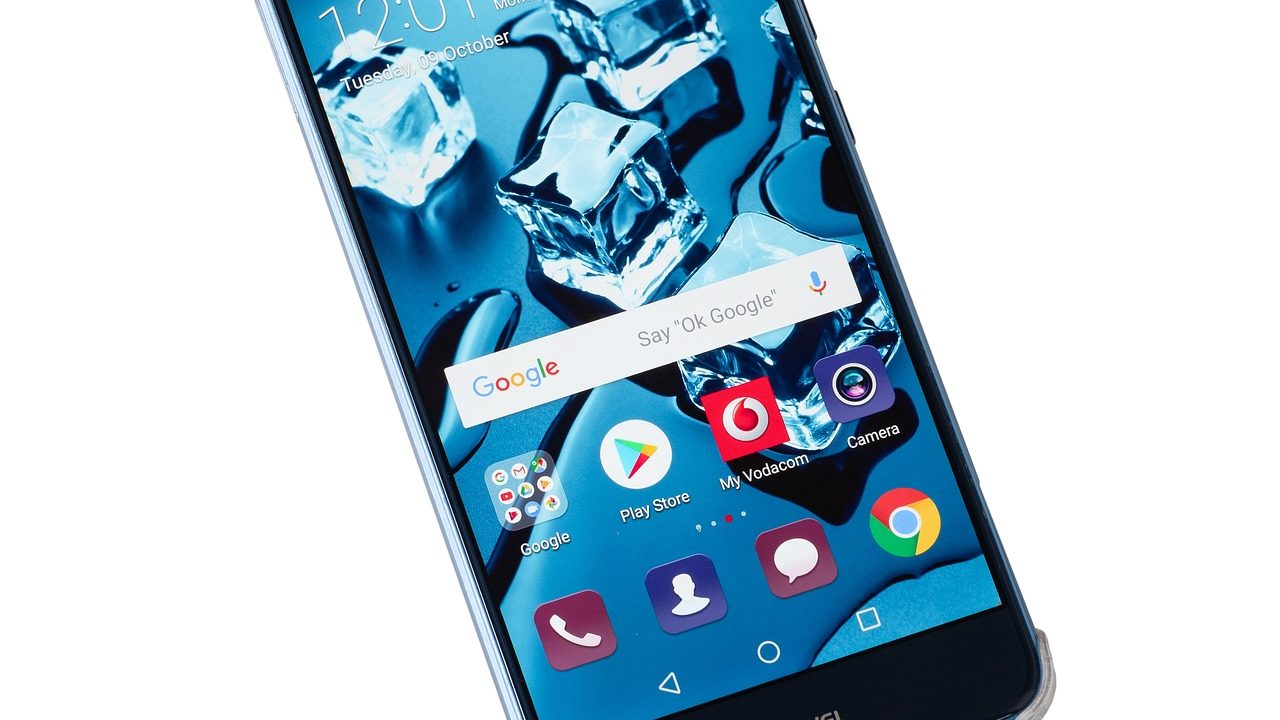
OnePlusのホーム画面は、使いやすさとカスタマイズ性の高さが特徴です。まず、ホーム画面にはアプリやウィジェットを配置することができます。アプリを追加するには、アプリトレイからアプリを長押ししてドラッグ&ドロップするだけです。また、アプリのアイコンを長押しすることで、アイコンのサイズや形を変更することもできます。
ホーム画面には通知バッジと呼ばれる小さな数字が表示されることがあります。この数字は、未読のメッセージや通知の数を示しています。また、ホーム画面にはアプリやウィジェットをグループ化するフォルダを作成することもできます。フォルダを作成するには、アイコンを長押しして別のアイコンの上にドラッグするだけです。
一度に表示されるホーム画面の数は、設定から変更することもできます。通常は3つのホーム画面が表示されますが、増やしたり減らしたりすることもできます。ホーム画面を切り替えるには、画面の左右にスワイプするか、ホームボタンを押してホーム画面一覧を表示します。
アプリの操作方法も簡単です。アプリを開くには、ホーム画面のアイコンをタップするだけです。最近使用したアプリを表示するには、ホームボタンを2回押すか、最近使用したアプリ一覧を表示するボタンをタップします。また、アプリを終了するには、最近使用したアプリ一覧からスワイプして削除することができます。
以上がOnePlusのホーム画面とアプリの基本的な操作方法です。これらの機能を活用することで、より便利にスマートフォンを使うことができます。
(3)通知センターとクイック設定の使い方
OnePlusシリーズのスマートフォンでは、通知センターとクイック設定を活用することで、さまざまな便利な機能や設定にアクセスすることができます。
通知センターは、画面上部から下にスワイプすることで表示されるメニューです。ここでは、受信した通知やメッセージ、アプリの更新情報などが一覧で表示されます。また、通知センター内の各通知をタップすることで、詳細を確認することができます。
さらに、通知センターの上部にはクイック設定パネルがあります。ここから、よく使用する設定を素早く切り替ることができます。例えば、Wi-FiやBluetoothのオン/オフ、画面の明るさの調整、モバイルデータの有効化などが簡単に操作できます。
通知センターとクイック設定は、デフォルトではある特定の項目が表示されていますが、カスタマイズも可能です。設定アプリを開き、通知センターとクイック設定の項目を選択することで、表示される項目や並び順を自由に変更することができます。これにより、自分の使用頻度に合わせて必要な機能を優先的に表示することができます。
特に、カスタマイズオプションが豊富なOnePlusシリーズでは、通知センターとクイック設定を自分好みにカスタマイズすることで、より使いやすい環境を作ることができます。
(4)電話やメッセージの使い方
OnePlusシリーズを使って電話やメッセージを効果的に活用する方法を解説します。
電話の使い方:
- ホーム画面から「電話」アプリをタップします。
- 電話番号をキーパッドに入力するか、連絡先リストから選択します。
- 着信した場合、画面上部の通知バーをスワイプして応答します。
- 通話中には、通話時間やミュート、スピーカーフォンの切り替えなどのオプションが利用できます。
メッセージの使い方:
- ホーム画面から「メッセージ」アプリをタップします。
- 新しいメッセージを作成するには、右下の「+」ボタンをタップします。
- 受信したメッセージを表示するには、会話リストから選択します。
- メッセージの送信には、テキスト入力フィールドにメッセージを入力し、「送信」ボタンをタップします。
- メディアファイル(写真やビデオ)を添付する場合は、添付アイコンをタップして選択します。
これらの基本的な使い方に加えて、OnePlusシリーズでは便利な機能も利用することができます。例えば、通話時やメッセージ作成時には、スマートリプライ(AIが自動的に返信を提案)機能が活用できます。また、デュアルSIMを使用して複数の電話番号を使い分けたり、カメラ機能を使って写真やビデオを撮影したりすることも可能です。
以上がOnePlusシリーズの電話やメッセージの基本的な使い方の解説です。これらの機能を使いこなすことで、スマートフォンの利便性を最大限に引き出すことができます。是非試してみてください。
(5)インターネットブラウジングの方法
OnePlusシリーズのスマートフォンを使い始める際には、インターネットブラウジングの方法を知ることが重要です。OnePlusシリーズは高性能なハードウェアとスムーズなソフトウェア体験を提供しており、インターネットブラウジングも快適に行うことができます。
まず、OnePlusのホーム画面からインターネットブラウザアプリを起動します。ホーム画面上に表示されているアプリ一覧や検索バーを使用して、インターネットブラウザを探しましょう。一度見つけたら、タップしてアプリを開きます。
インターネットブラウザを開くと、URLバーが表示されます。ここにアクセスしたいウェブサイトのURLを入力し、エンターキーを押すか、画面上に表示される「移動」ボタンをタップします。すると、入力したウェブサイトに移動することができます。
また、OnePlusシリーズではタブ機能も利用することができます。複数のウェブページを同時に開いておきたい場合は、タブを使って切り替えることができます。一度タブを開くと、画面上部にタブの一覧が表示されます。タブを追加するには、画面上部の「+」ボタンをタップします。開いているタブを切り替えるには、タブの一覧から選択します。
さらに、OnePlusシリーズではブックマーク機能も利用することができます。よくアクセスするウェブサイトをブックマークとして保存しておくことで、簡単にアクセスすることができます。ブックマークを追加するには、画面上部の「お気に入り」アイコンをタップし、ブックマークリストに追加します。
以上がOnePlusシリーズのインターネットブラウジングの基本的な方法です。ウェブサイトへのアクセスやタブの切り替え、ブックマークの利用によって、スムーズで快適なインターネットブラウジング体験を楽しむことができます。
4.カスタマイズの方法
(1)ホーム画面のカスタマイズ
OnePlusシリーズのホーム画面は、自分好みにカスタマイズすることができます。まず、ホーム画面を長押しすると、ウィジェットやアプリの追加、壁紙の変更などのオプションが表示されます。ウィジェットは、よく使うアプリや情報を簡単に表示できる便利なツールです。例えば、天気予報やカレンダーなどのウィジェットを追加することで、常に必要な情報を確認できます。
さらに、ホーム画面のアイコンも自分の好みに変更することができます。アプリアイコンを長押しすると、アイコンのスタイルやサイズ、配置を変更できるオプションが表示されます。また、テーマや壁紙も自分の好みに合わせて変更することができます。OnePlusシリーズには多くのテーマが用意されており、好みに合わせて選ぶことができます。
さらに、フォルダの作成やホーム画面のスクロール効果の設定などもできます。フォルダを作成することで、関連するアプリを一つのフォルダにまとめることができます。スクロール効果は、ホーム画面をスワイプする際のアニメーションを変更することができます。様々な効果から選ぶことができるので、自分の好みに合わせて設定しましょう。
以上がOnePlusシリーズのホーム画面のカスタマイズ方法の概要です。自分の使いやすいようにホーム画面をカスタマイズすることで、より快適なスマートフォン体験をすることができます。ぜひ試してみてください。
(2)テーマやアイコンの変更
OnePlusシリーズの特徴の一つは、豊富なカスタマイズオプションがあることです。テーマやアイコンの変更は、OnePlusのユーザーがスマートフォンの外観を自由にカスタマイズする方法の一つです。
まず、OnePlusの設定から「ディスプレイ」の項目に進みます。そこで、テーマの変更オプションを見つけることができます。テーマは、スマートフォンのアイコン、壁紙、システムの色などを一括して変更することができます。OnePlusは、テーマストアから様々なテーマをダウンロードすることができますので、自分の好みに合わせた外観にカスタマイズすることが可能です。
さらに、アイコンの変更も簡単に行うことができます。OnePlusは、デフォルトのアイコンパックに加えて、多くのサードパーティ製のアイコンパックを提供しています。アイコンパックは、アプリのアイコンを変更するためのパッケージであり、個々のアプリのアイコンを自分の好みに合わせてカスタマイズすることができます。
また、OnePlusの設定からウィジェットの追加も行うことができます。ウィジェットは、ホーム画面に配置できる小さなアプリのようなもので、天気、カレンダー、音楽プレーヤーなど、頻繁に使用する情報や機能に簡単にアクセスすることができます。ウィジェットは、デフォルトのものだけでなく、サードパーティ製のものも多くありますので、自分の使いやすさに合わせて選ぶことができます。
以上がOnePlusシリーズのテーマやアイコンの変更に関する基本的な解説です。ユーザーはこれらのカスタマイズオプションを活用して、自分だけの個性的なスマートフォンを作り上げることができます。
(3)ウィジェットの設置と使用
ウィジェットは、OnePlusシリーズのスマートフォンで便利な機能を簡単にアクセスできるようにするための小さなアプリケーションです。ウィジェットをホーム画面に設置することで、よく使用する機能や情報に素早くアクセスできます。
ウィジェットを設置する方法は簡単です。まず、ホーム画面の空いている場所を長押しします。すると、画面上に「ウィジェット追加」というオプションが表示されます。このオプションを選択すると、使用可能なウィジェットの一覧が表示されます。
ウィジェットの一覧から、使用したいウィジェットを選択します。選択すると、ウィジェットがホーム画面に設置されます。設置されたウィジェットは、サイズや配置を変更することもできます。長押ししてサイズ変更やドラッグアンドドロップで位置調整が可能です。
ウィジェットは様々な種類があります。例えば、天気予報やカレンダー、時計、音楽プレーヤーなどの機能を表示するウィジェットがあります。また、特定のアプリケーションのショートカットや設定もウィジェットとして設置できます。
ウィジェットの使用は非常に便利です。たとえば、天気予報のウィジェットを設置することで、毎朝ホーム画面を開くだけで天気を確認できます。また、音楽プレーヤーのウィジェットを設置すれば、いつでもお気に入りの曲を再生することができます。
ウィジェットは自分の使い方に合わせてカスタマイズすることもできます。例えば、ウィジェットの表示形式やテーマを変更することができます。さらに、一度に表示する情報の量や内容も設定できます。
以上がOnePlusシリーズのスマートフォンでのウィジェットの設置と使用方法の基本的な説明です。ウィジェットを活用することで、より便利で使いやすいスマートフォン体験を実現できます。
(4)通知センターとクイック設定のカスタマイズ
OnePlusシリーズの特徴的な機能の一つが、通知センターとクイック設定のカスタマイズです。通知センターは画面上部から下にスワイプすることでアクセスでき、新着メッセージや通知、ショートカットなどを表示します。また、クイック設定は通知センター上部にあるアイコンボタンで、画面上部に表示される便利なショートカットの集合体です。
これらの機能は、ユーザーのニーズに合わせてカスタマイズすることができます。たとえば、通知センターの順序や表示されるアイコンを変更することができます。通知センターの編集方法は、通知センターを開いた状態で画面上部の「編集」ボタンをタップするだけです。そこから、表示する項目を追加したり削除したりすることができます。
同様に、クイック設定もユーザーの好みに合わせてカスタマイズできます。たとえば、頻繁に使用する設定項目を追加したり、表示順序を変更したりすることが可能です。クイック設定のカスタマイズ方法は、通知センターを開いた状態で画面上部の「クイック設定編集」ボタンをタップするだけです。そこから、好きなアイコンを追加したり削除したりできます。
通知センターとクイック設定のカスタマイズは、OnePlusシリーズの魅力の一つです。ユーザーがより使いやすいインターフェースを作り上げるために、自分の好みに合わせて設定を調整してみましょう。
(5)オペレーティングシステムのカスタムROMの導入方法
OnePlusシリーズの特徴であるカスタマイズ性について、さらに進んだカスタマイズを行う方法として、オペレーティングシステムのカスタムROMの導入方法を紹介します。
まず、カスタムROMとは、スマートフォンのオペレーティングシステムを自分で変更することができる非公式のオペレーティングシステムです。これにより、通常のオペレーティングシステムでは提供されない機能や外観の変更が可能となります。
カスタムROMを導入するには、まずOnePlusデバイスをルート化(root化)する必要があります。ルート化とは、Androidデバイスのシステムフォルダにアクセスするための特権を得ることです。ルート化には一般的にはPCを使用して行いますが、OnePlusデバイスには便利なツールが用意されている場合もあります。
次に、専用のカスタムリカバリーをインストールします。リカバリーモードは、デバイスのバックアップやファームウェアの書き換えなど、より高度な操作を行うための環境です。一般的なリカバリーモードとは異なるカスタムリカバリーをインストールすることで、さまざまな機能を追加することができます。
カスタムリカバリーがインストールされたら、導入したいカスタムROMのファイルをデバイスにダウンロードし、カスタムリカバリーモードでインストールを行います。この際、デバイスのファームウェアやROMが正しく互換性のあるものであるか確認することが重要です。
カスタムROMのインストールが完了したら、デバイスを再起動して新しいオペレーティングシステムを起動します。これにより、デバイスの外観や機能を自分好みに変更することができます。
ただし、カスタムROMの導入には注意が必要です。正しくインストールできないとデバイスが壊れる可能性がありますし、メーカーの保証が無効になることもあります。また、セキュリティ上のリスクも伴うため、信頼性のあるソースからのカスタムROMの利用が重要です。
以上がOnePlusデバイスのオペレーティングシステムのカスタムROMの導入方法の概要です。自己責任において、カスタムROMを導入してデバイスをカスタマイズする際には、慎重かつ注意深く行うことをおすすめします。
5.便利な機能の活用方法
(1)OnePlus独自の機能の紹介
OnePlusは、その独自の機能によりユーザーに優れた使用体験を提供しています。以下では、いくつかのOnePlus独自の機能を紹介します。
- フルスクリーンジェスチャー: OnePlusデバイスでは、画面の下部から上にスワイプすることで、ホーム画面に戻ることができます。また、画面の両側から内側にスワイプすることで、戻る操作ができます。これにより、ナビゲーションバーを非表示にすることができ、より広々とした画面を楽しむことができます。
- Gaming Mode: OnePlusデバイスでは、Gaming Modeと呼ばれるゲーム専用のモードがあります。このモードでは、通知の表示を制限し、処理能力をゲームに集中させることができます。さらに、通話やメッセージなどの通知をブロックすることもできます。
- Zen Mode: Zen Modeは、スマートフォンの使用を一時的に制限する機能です。このモードに入ると、一定時間の間、電話やメッセージなどの通知を受けることができません。これにより、リラックスした時間を過ごすことができます。
- Reading Mode: OnePlusデバイスには、Reading Modeと呼ばれる機能もあります。このモードに切り替えると、画面の色温度が調整され、目の疲れを軽減することができます。特に、長時間の読書やウェブブラウジング時に効果的です。
これらはOnePlusデバイスの一部ですが、これらの独自の機能は、より便利で快適な使用体験を提供するために開発されています。ユーザーはこれらの機能を活用して、より一層OnePlusデバイスを楽しむことができます。
(2)デュアルSIMの使い方
OnePlusシリーズの特徴であるデュアルSIM機能は、2つのSIMカードを同時に使用することができます。デュアルSIMの使い方を理解することで、2つの異なる電話番号や通信プランを使い分けることができます。
まず、デュアルSIMの設定方法ですが、設定アプリを開き、SIMカードとモバイルネットワークから「デュアルSIM&モバイルネットワーク」を選択します。そこで、2つのSIMスロットにそれぞれSIMカードを挿入します。設定画面から各SIMカードに対して、呼び出しやデータ使用などの優先度を設定することも可能です。
デュアルSIMの使用方法は以下のようになります。
1.通話:デュアルSIM機能を使って異なる電話番号での通話を行うことができます。通話する際に、どのSIMカードから発信するかを選択するオプションが表示されます。
2.データ使用:デュアルSIM機能を使用して、異なる通信プランや通信速度のSIMカードを使い分けることができます。設定からデータ使用の優先順位を設定することで、どのSIMカードを優先的に使用するかを指定することができます。
3.メッセージ:デュアルSIM機能を使用して、異なる電話番号からのメッセージを受信することができます。メッセージアプリで、どのSIMカードに対してメッセージを送るかを選択するオプションが表示されます。
デュアルSIMの使い方をマスターすることで、2つの異なる電話番号や通信プランを効果的に活用することができます。重要なポイントは、設定画面で優先度を設定することと、通話やメッセージの際にどのSIMカードを使用するかを選択することです。デュアルSIMの使い方を理解し、自分に最適な設定を行いましょう。
(3)カメラ機能の活用法
OnePlusシリーズのカメラ機能は、高品質な写真を撮影するためにさまざまなオプションを提供しています。以下では、カメラ機能の活用法を紹介します。
まず、カメラアプリを起動しましょう。ホーム画面やアプリトレイからカメラアイコンをタップすると、カメラモードが表示されます。一般的な撮影モードに加えて、ポートレートモード、夜景モード、マクロモードなどがあります。これらのモードは、被写体や環境に合わせて最適な撮影設定を選択するのに役立ちます。
さらに、OnePlusシリーズのカメラ機能には、プロモードと呼ばれるマニュアル設定もあります。プロモードでは、シャッタースピード、ISO感度、ホワイトバランスなどを自分で調整することができます。手動設定を使うことで、被写体の表現や撮影条件に応じたカスタマイズが可能です。
また、OnePlusシリーズの一部機種では、AI(人工知能)機能を搭載しています。AI機能を使うと、カメラが自動的に被写体を認識し、最適な設定やフィルターを選択してくれます。この機能は、素早く綺麗な写真を撮りたいときに便利です。
さらに、OnePlusシリーズでは、カメラアプリ内で編集や加工も行えます。撮影後、写真を選択すると、トリミング、フィルター、エフェクト、明るさ調整などの編集オプションが表示されます。これらの機能を使って、写真をより鮮明に、鮮やかに仕上げることができます。
以上が、OnePlusシリーズのカメラ機能の活用法です。自動設定や手動設定、編集機能を上手に活用することで、さまざまなシーンで美しい写真を撮影することができます。是非、試してみてください。
(4)バッテリーの最適化方法
OnePlusシリーズのスマートフォンは、高性能なハードウェアとスムーズなソフトウェア体験が特徴です。バッテリーの持ちが悪い場合でも、いくつかの設定や使い方の工夫をすることで、バッテリーの寿命を延ばし、長時間の使用を可能にすることができます。
まず、画面の明るさを調整することが重要です。明るすぎる設定では、バッテリーの消耗が速くなってしまいます。自動調整機能を利用するか、手動で適切な明るさに設定しましょう。また、スリープモードや画面タイムアウトの時間を短く設定することもバッテリーの節約に役立ちます。
さらに、バッテリーセーバーモードを有効にすることもおすすめです。このモードでは、バッテリー消費の多い機能やアプリを制限し、バッテリーの持ちを延ばすことができます。設定メニューからバッテリーセーバーモードをオンにするだけで、簡単にバッテリーの最適化が可能です。
また、常にバックグラウンドで動作しているアプリや通知の数を抑えることもバッテリーの消耗を減らすポイントです。不要なアプリはアンインストールし、通知設定を見直すことで、バッテリーの持ちを向上させることができます。
以上の方法を試してもバッテリーの持ちが改善しない場合、端末の再起動や最新のシステムアップデートを行うこともおすすめです。バッテリーの劣化や問題が原因である場合は、専門のサポートに相談することも重要です。
バッテリーの持ちが悪い場合でも、上記の方法を試すことでバッテリー寿命を延ばし、快適な使用が可能です。常に最適な設定や使い方を心がけ、一日中スマートフォンを使い続けることができるようにしましょう。
(5)セキュリティ機能の設定
OnePlusシリーズは、セキュリティ機能も充実しており、個人情報やデータの保護に役立ちます。以下では、セキュリティ機能の設定方法について説明します。
まず、画面ロックを設定しましょう。設定アプリを開き、「セキュリティ&ロック画面」をタップします。ここでは、パスコード、パターン、指紋認証、顔認識など、さまざまなロック方法を選択できます。自分に合ったセキュリティレベルを選び、設定を完了させましょう。
さらに、デバイスの暗号化も有効にすることをおすすめします。設定アプリで「セキュリティ&ロック画面」に進み、「デバイスの暗号化」をタップします。指示に従って暗号化を実行し、データの保護を強化しましょう。
また、OnePlusシリーズでは、アプリのパーミッション管理も簡単に行えます。設定アプリで「アプリと通知」を選択し、アプリの一覧から権限の管理を行います。不要なパーミッションを無効にしたり、アプリのインストール時にパーミッションの許可を選択することができます。
さらに、セキュリティ機能の中には、OnePlus独自の特徴もあります。例えば、アプリロック機能では、特定のアプリにパスワードを設定し、他の人がそのアプリにアクセスできないようにすることができます。
また、セキュリティパッチの自動更新も重要です。定期的なセキュリティパッチの適用により、最新の脆弱性からデバイスを保護することができます。設定アプリの「システム」から「システムアップデート」を選択し、自動更新を有効にしておくことをおすすめします。
以上がOnePlusシリーズのセキュリティ機能の設定方法です。これらの設定を適切に行うことで、デバイスと個人情報の安全を確保することができます。セキュリティに関する機能は進化しているため、定期的な確認と設定の見直しも大切です。
6.トラブルシューティング
(1)起動しない・フリーズする場合の対処法
| 対処法 | 内容 |
|---|---|
| ハードリセットを行う | 電源ボタンと音量ダウンボタンを同時に押し続ける |
| ソフトウェアの問題を解消する | 再起動や最新のソフトウェアアップデートを試す |
| バッテリーの寿命を確認する | 充電器を使用して電力供給し、バッテリー交換の必要性を確認する |
| サポートに連絡する | OnePlusの公式サポートに相談する |
以上が、OnePlusシリーズのスマートフォンが起動しない場合やフリーズする場合の対処法を表形式でまとめたものです。適切な対処法を試して問題を解決してください。
(2)ネットワーク接続の問題解決方法
【ネットワーク接続の問題解決方法】
| 問題の種類 | 解決方法 |
|---|---|
| Wi-Fi接続の問題 | – 正しいネットワークに接続されているか確認する – 正しいパスワードが入力されているか確認する – ルーターを再起動する |
| モバイルデータ接続の問題 | – スマートフォンのデータ通信設定を確認する – 正しいアクセスポイント名(APN)が設定されているか確認する – エリア内での接続が安定するように位置を変えるなどする |
| Bluetooth接続の問題 | – デバイスのペアリング設定を確認する – 接続したいデバイスがペアリングリストに含まれているか確認する – 他のデバイスとの接続が干渉している可能性がある場合は、それらのデバイスを一時的に切断するなどする |
以上が、ネットワーク接続の問題に対する解決方法のまとめです。表形式での提示が必要な場合は、他のツールやソフトウェアを利用して表を作成してください。
(3)バッテリーの持ちが悪い場合の対策
| 対策 | 説明 |
|---|---|
| スクリーンの明るさ調整 | 明るすぎる設定ではバッテリーを消費するため、必要最低限の明るさに設定する |
| スクリーンのタイムアウト設定 | 一定時間操作がない場合に自動的にスリープモードに入るように設定する |
| 不要なバックグラウンドアプリの終了または制限 | バッテリーを消費している不要なアプリを終了させるか、バッテリーオプションを調整して制限する |
| Wi-FiやBluetooth、GPSの使用制限 | 必要ない場合はオフにし、必要な時だけ使用する |
| バッテリーセーバーモードの有効化 | バッテリーの消費を最小限に抑えるためにバッテリーセーバーモードを有効にする |
| 定期的な充電と適切な使用方法の実施 | バッテリーの持ちを長くするために、定期的な充電と適切な使用方法を実施する |
以上がバッテリーの持ちが悪い場合の対策を表形式でまとめたものです。これらの対策を実施することで、バッテリーの持ちを改善することができます。
(4)アプリの動作が不安定な場合の対処法
| 対処法 | 説明 |
|---|---|
| アプリのキャッシュをクリアする | アプリのキャッシュを削除することで、一時的な問題が解消される可能性があります。 |
| アプリを最新バージョンに更新する | アプリの最新バージョンにアップデートすることで、バグ修正や安定性の向上が期待できます。 |
| 端末を再起動する | 端末を再起動することで、一時的なシステムの問題が解消される場合があります。 |
| アプリの再インストール | アプリを完全に削除し、再度インストールすることで、不具合が解消される場合があります。 |
| 開発元に連絡する | 問題が解決しない場合は、アプリの開発元に連絡してサポートを求めることもおすすめです。 |
以上の対処法を順番に試してみることで、アプリの動作が不安定な問題が解消される可能性があります。ただし、状況によっては開発元のサポートが必要となる場合もあるので、適切な対応策を選んでください。
7.まとめ
まとめ
OnePlusシリーズの基本的な使い方とカスタマイズ方法についての完全ガイドをお伝えしました。まずはOnePlusの特徴とメリットについてご紹介しました。高性能なハードウェアやスムーズなソフトウェア体験、豊富なカスタマイズオプションが特徴です。
次に、基本的な使い方の解説を行いました。スマートフォンのセットアップからホーム画面やアプリの操作、通知センターの使い方、電話やメッセージの使い方、インターネットブラウジングの方法まで詳しく説明しました。
また、カスタマイズの方法についても解説しました。ホーム画面のカスタマイズやテーマやアイコンの変更、ウィジェットの設置や使用方法、通知センターとクイック設定のカスタマイズ、さらにはオペレーティングシステムのカスタムROMの導入方法まで詳しく説明しました。
さらに、便利な機能の活用方法についても紹介しました。OnePlus独自の機能やデュアルSIMの使い方、カメラ機能の活用法、バッテリーの最適化方法、セキュリティ機能の設定について詳しく説明しました。
トラブルシューティングについても触れました。起動しない・フリーズする場合の対処法、ネットワーク接続の問題解決方法、バッテリーの持ちが悪い場合の対策、アプリの動作が不安定な場合の対処法について解説しました。
以上がOnePlusシリーズの基本的な使い方からカスタマイズまでの完全ガイドの内容です。これらの情報を参考にして、あなたのOnePlusの使用をより快適にカスタマイズしてください。






Amazon Fire TV Stick HD | 大画面でフルHDの楽しさを簡単に | ストリーミングメディアプレイヤー
只今、価格を取得しています。
(2026年4月3日 03:20 GMT +09:00 時点 - 詳細はこちら価格および発送可能時期は表示された日付/時刻の時点のものであり、変更される場合があります。本商品の購入においては、購入の時点で当該の Amazon サイトに表示されている価格および発送可能時期の情報が適用されます。)